

المناطق: مساحة عمل ثابتة
ارسم أي منطقة بالمساطر، مثلًا 1920×1080 في الزاوية العلوية اليسرى. النافذة التي تُفلت في منطقة تملؤها فورًا، وزر التكبير لا يكبّر النافذة إلا حتى حدود المنطقة. ويمكن حفظ تخطيطات المناطق وتحميلها مجددًا لكل نوع من العمل.
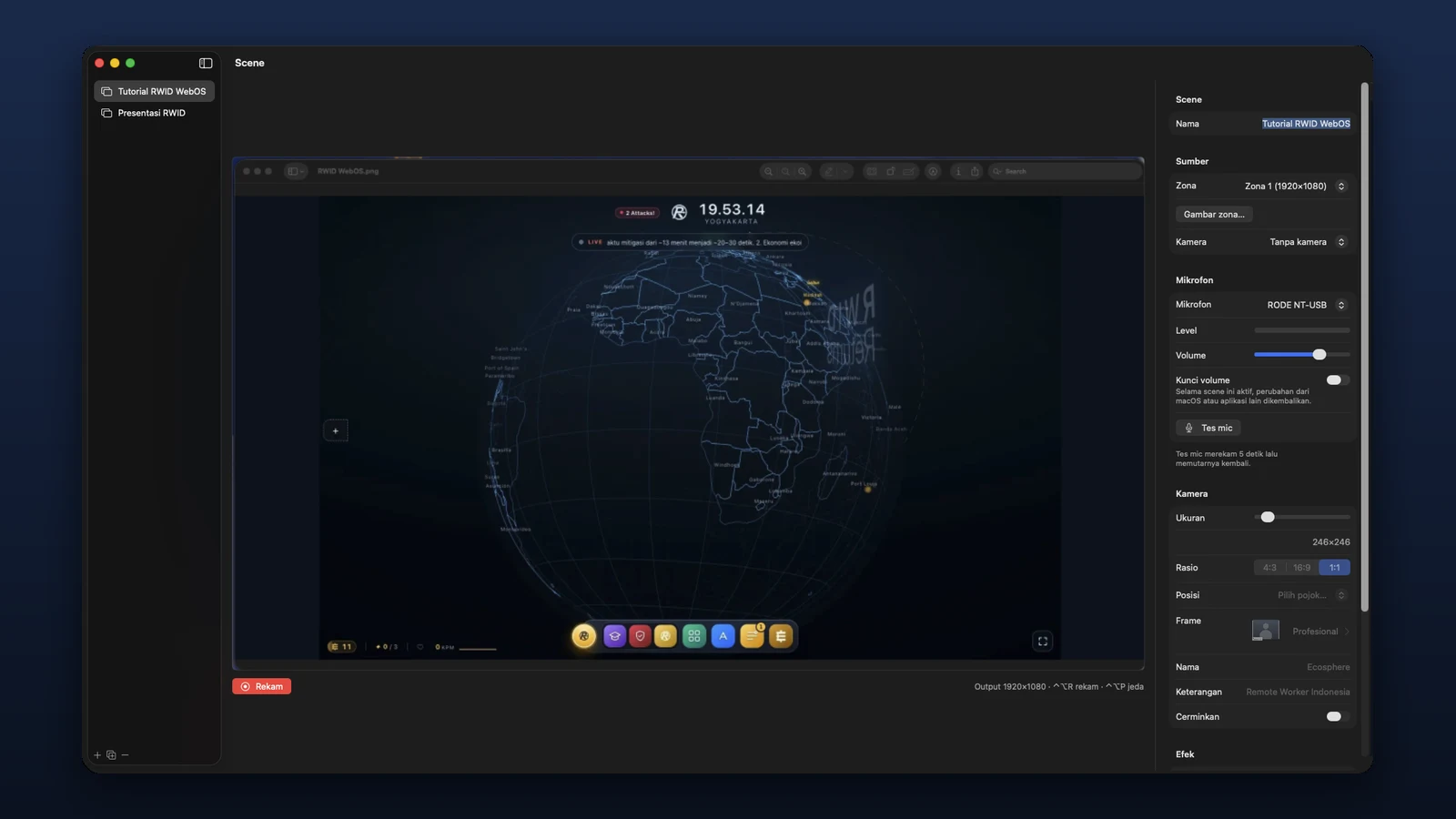
يحفظ المشهد الواحد المنطقة والميكروفون والكاميرا والإطار والتكبير ومعدّل الإطارات. المعاينة في الوسط هي التسجيل الفعلي بمقاس 1920×1080، حتى أثناء تغيير حجم الكاميرا وموضعها.
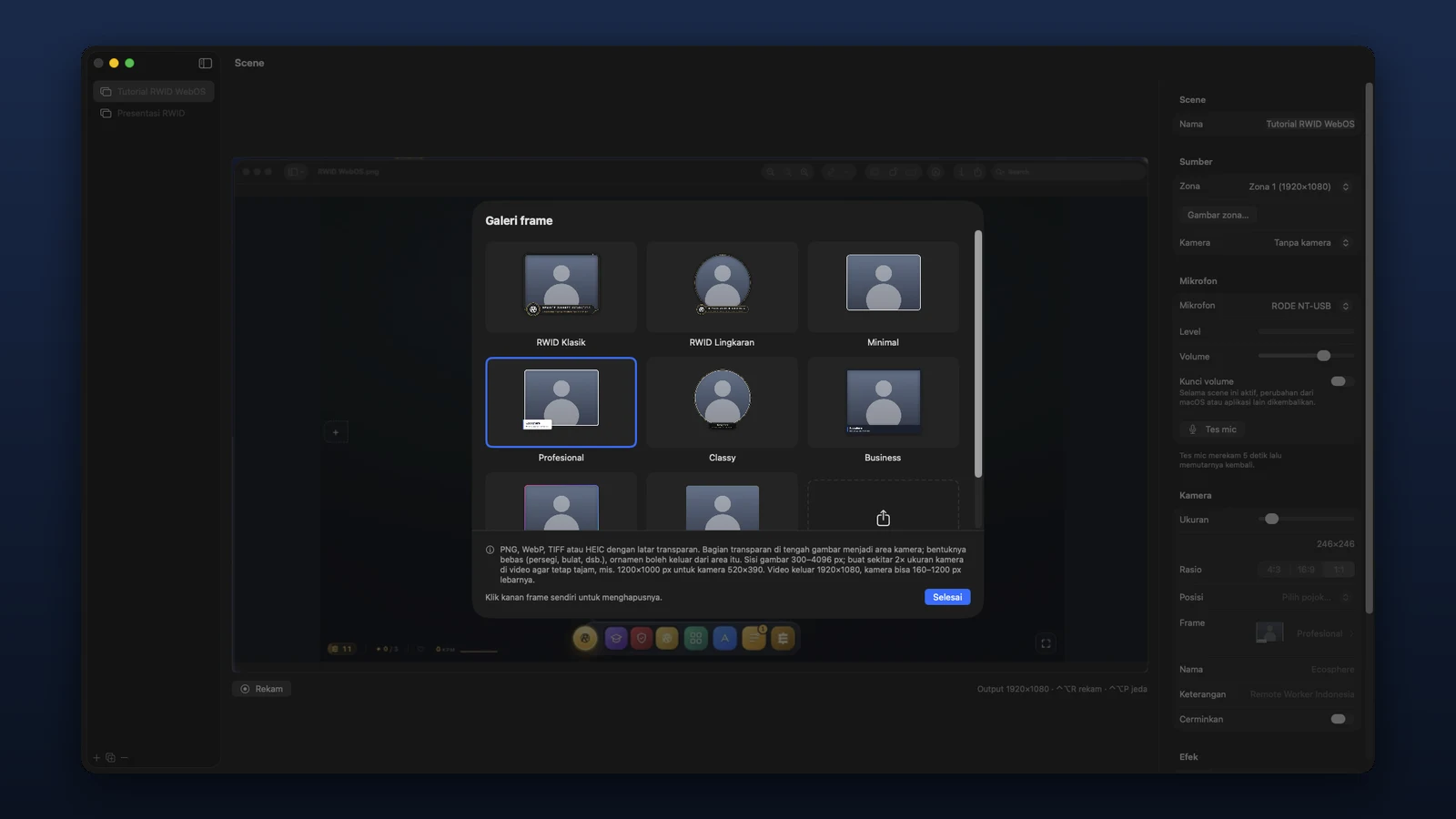
سبعة أنماط جاهزة، من RWID Klasik وRWID Lingkaran إلى Profesional وClassy وBusiness وKreator، مع اسمك ووصفك. أو ارفع إطارك الخاص بصيغة PNG شفافة.
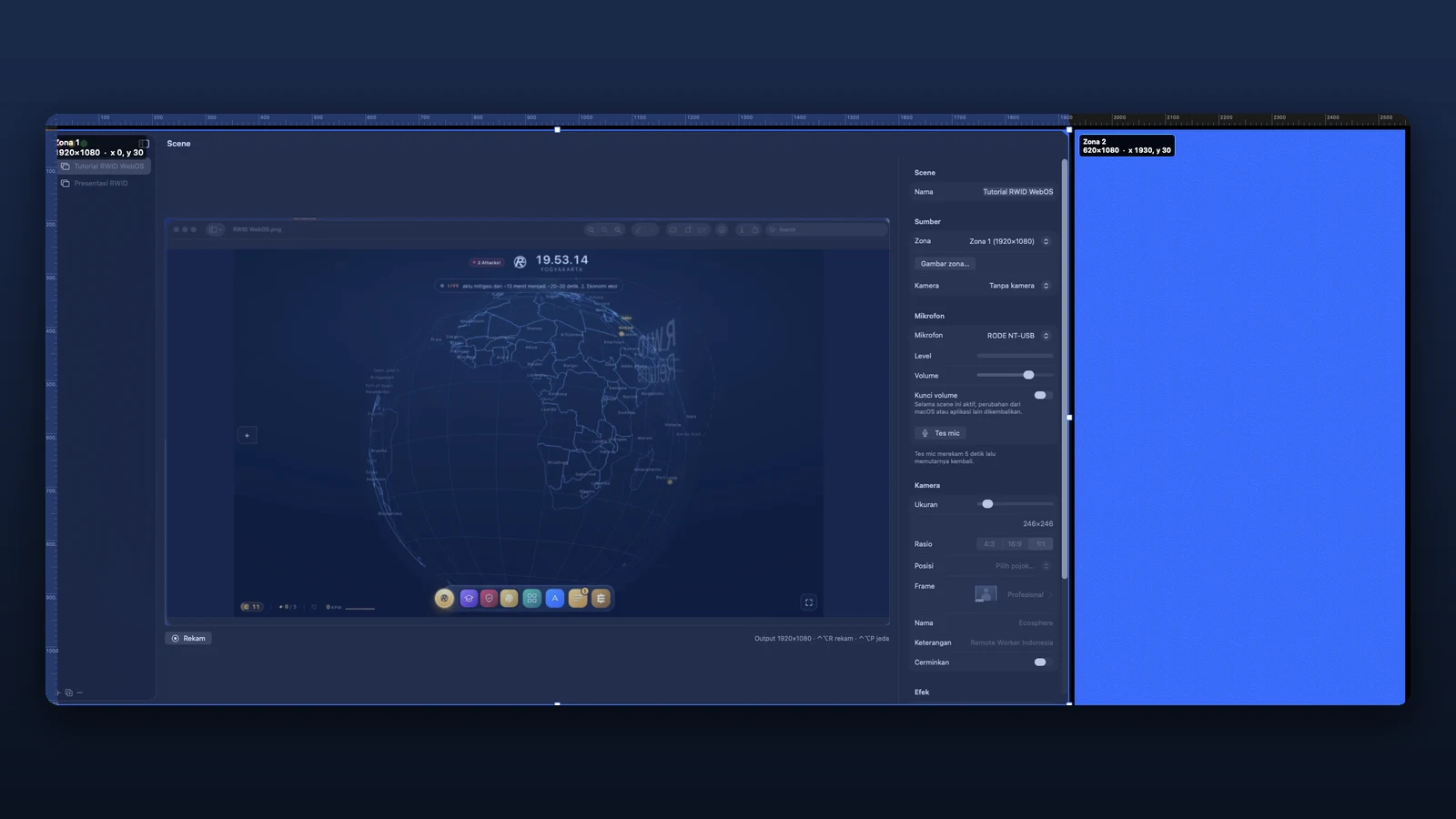
اسحب مستطيلًا على الشاشة بالمساطر والشبكة. تلتصق المناطق بحواف المناطق الأخرى ومراكزها وتوحّد المسافات بينها، فتبقى الشبكة مستقيمة. والنافذة التي تُفلت في منطقة تملؤها فورًا.
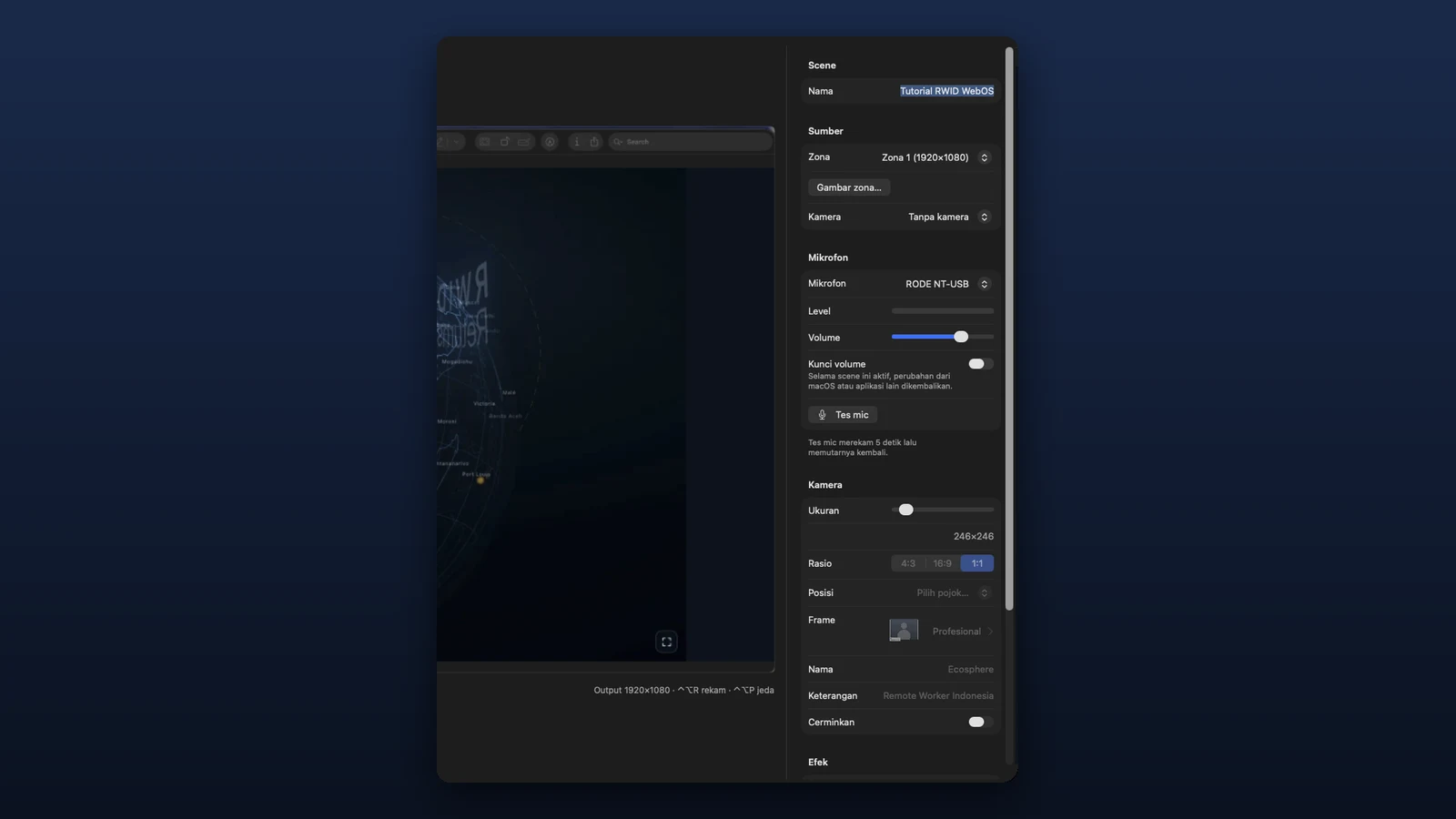
يظهر مستوى الصوت مباشرة. اقفل مستوى صوت الميكروفون كي لا يغيّره macOS أو تطبيق الاجتماعات خفية، ثم اضغط اختبار الميكروفون: يسجّل ShowIt خمس ثوانٍ ثم يعيد تشغيلها.
 ShowIt لنظام macOS
سجّل جزءًا واحدًا من الشاشة، بشكل مرتّب للعروض التقديمية والدروس.
ShowIt تطبيق Mac مجاني لمن يسجّل شاشته كثيرًا. ارسم منطقة على الشاشة، مثلًا 1920×1080، وأي نافذة تُفلتها هناك تتلاءم معها تمامًا. اضبط المشاهد بكاميرا ذات إطار وميكروفون بمستوى صوت مقفل، ثم سجّل تلك المنطقة وحدها بزر واحد.
macOS 15 أو أحدث · Apple silicon · مجاني · 1920×1080 MP4/MOV
نسجّل كثيرًا من الدروس والعروض التقديمية لصفوف RWID. شاشاتنا كبيرة، بينما الفيديو المريح للمشاهدة مقاسه 1920×1080. وتسجيل الشاشة كلها ينتج فيديو بخط صغير جدًا ومليئًا بنوافذ لا علاقة لها بالموضوع.
وتسجيل جزء من الشاشة متعب أيضًا. يجب ضبط النوافذ لتطابق منطقة التسجيل، وزر التكبير يجعلها دائمًا تملأ الشاشة كلها. والكاميرا تحتاج إلى إطار أنيق، ومستوى صوت الميكروفون يتغيّر وحده بعد اجتماع عبر الإنترنت، وإذا تعطّل تطبيق التسجيل مرة ضاع معه تسجيل نصف ساعة.
جرّبنا ما هو موجود. مسجّل macOS المدمج لا يعرف منطقة عمل ثابتة. وOBS متكامل، لكنه يحتاج إلى إعدادات كثيرة لعرض تقديمي بسيط. لذا صنعنا الأداة التي نحتاجها بأنفسنا: منطقة عمل واحدة بمقاس 1920×1080 على الشاشة، وزر واحد لتسجيلها.
وُلدت كل ميزة من مشكلة حقيقية واجهناها أثناء تسجيل مواد الصفوف على Mac.
ارسم أي منطقة بالمساطر، مثلًا 1920×1080 في الزاوية العلوية اليسرى. النافذة التي تُفلت في منطقة تملؤها فورًا، وزر التكبير لا يكبّر النافذة إلا حتى حدود المنطقة. ويمكن حفظ تخطيطات المناطق وتحميلها مجددًا لكل نوع من العمل.
يجمع المشهد المنطقة والميكروفون والكاميرا بإطارها، وتكبيرًا تلقائيًا يتبع حركة الفأرة، ومعدّل إطارات 30 أو 60 fps، وصيغة الملف. أنشئ مشاهد للعروض التقديمية أو الدروس أو العروض التوضيحية، ثم اختر المشهد المطلوب من القائمة.
تظهر الكاميرا في زاوية الفيديو داخل الإطار الذي تختاره. حرّكها وغيّر حجمها مباشرة في المعاينة. وإطارك الخاص ليس سوى صورة شفافة: الجزء الشفاف في الوسط يصبح مكان الكاميرا، بأي شكل كان.
يُكتب الفيديو بصيغة MP4 أو MOV مجزّأة كل ثانيتين. وإذا توقّف التطبيق أو جهاز Mac فجأة، يبقى التسجيل قابلًا للتشغيل حتى آخر ثانية. ويمكن إيقاف التسجيل مؤقتًا أو استئنافه أو حذفه.
افتح Terminal، والصق الأمر أدناه، ثم اضغط Enter. يُثبَّت ShowIt في Applications وتظهر أيقونته في شريط القائمة.
إمكانية الوصول لترتيب النوافذ في المناطق، وتسجيل الشاشة لتسجيل المنطقة، ثم الميكروفون والكاميرا عند أول تسجيل.
منطقة بمقاس 1920×1080 جاهزة في الزاوية العلوية اليسرى. أفلت نافذة عرضك التقديمي فيها، ثم اضغط ⌃⌥R للبدء والإيقاف.
الصق في Terminal (جهاز Mac بمعالج Apple silicon، وmacOS 15 أو أحدث):
curl -fsSL https://remoteworker.id/install/showit | shتُخزَّن المناطق والمشاهد والإطارات والتسجيلات على جهاز Mac الخاص بك. لا حاجة إلى حساب ولا يُرفع أي شيء. ونوافذ ShowIt وخطوط مناطقه لا تظهر في التسجيل أبدًا.
⌃⌥R يبدأ التسجيل ويوقفه، و⌃⌥P يوقفه مؤقتًا، و⌃⌥G يرسم منطقة، و⌃⌥E يفتح محرّر المشاهد، و⌃⌥↩ يملأ المنطقة بالنافذة النشطة.
نعم. ShowIt مجاني للتنزيل والاستخدام، بلا حساب وبلا علامة مائية.
فيديو 1920×1080 بترميز H.264 بمعدّل 30 أو 60 fps مع صوت AAC، بصيغة MP4 أو MOV مجزّأة. تُحفظ التسجيلات في مجلد Movies/ShowIt.
احفظ صورة PNG أو WebP أو TIFF أو HEIC بخلفية شفافة، طول ضلعها من 300 إلى 4096 px. يصبح الجزء الشفاف في الوسط منطقة الكاميرا. اجعلها نحو ضعف حجم الكاميرا في الفيديو لتبقى حادة، مثلًا 1200×1000 px لكاميرا بمقاس 520×390.
لا، إذا ثبّتّه بالأمر أعلاه. لم يُوثَّق ShowIt من Apple بعد، لكن الملفات المنزّلة عبر Terminal لا تُوسم بعلامة الحجر، لذا يفتحه macOS مباشرة.
جهاز Mac بمعالج Apple silicon (M1 أو أحدث) ونظام macOS 15 Sequoia أو أحدث.
شغّل أمر التثبيت مرة أخرى. تبقى مناطقك ومشاهدك وإطاراتك وتسجيلاتك كما هي.
مجاني. ثبّته بأمر واحد، وأفلت نافذة في المنطقة، واضغط ⌃⌥R.