ShowIt für macOS

Nimm einen Teil des Bildschirms auf, sauber für Präsentationen und Tutorials.

ShowIt ist eine kostenlose Mac-App für alle, die oft ihren Bildschirm aufnehmen. Zeichne eine Zone auf den Bildschirm, zum Beispiel 1920×1080, und jedes Fenster, das du dort ablegst, passt genau hinein. Richte Szenen mit gerahmter Kamera und einem Mikrofon mit gesperrter Lautstärke ein und nimm dann mit einer Taste nur diese Zone auf.

macOS 15 oder neuer · Apple silicon · Kostenlos · 1920×1080 MP4/MOV

Warum wir ShowIt gebaut haben

Wir nehmen viele Tutorials und Präsentationen für die RWID-Kurse auf. Unsere Bildschirme sind groß, ein angenehm anzusehendes Video hat aber 1920×1080. Wer den ganzen Bildschirm aufnimmt, bekommt ein Video mit winziger Schrift voller Fenster, die nichts damit zu tun haben.

Auch einen Teil des Bildschirms aufzunehmen ist mühsam. Fenster müssen genau auf den Aufnahmebereich angepasst werden, und die Maximieren-Taste lässt sie immer den ganzen Bildschirm füllen. Die Kamera braucht einen sauberen Rahmen, die Mikrofonlautstärke ändert sich nach einem Online-Meeting von selbst, und stürzt die Aufnahme-App einmal ab, ist eine halbe Stunde Aufnahme mit weg.

Wir haben ausprobiert, was es schon gibt. Der eingebaute macOS-Rekorder kennt keinen festen Arbeitsbereich. OBS ist umfassend, braucht aber viel Einrichtung für eine einfache Präsentation. Also haben wir das Werkzeug gebaut, das wir selbst brauchten: einen Arbeitsbereich von 1920×1080 auf dem Bildschirm und eine Taste, um ihn aufzunehmen.


Wie ShowIt das löst

Jede Funktion ist aus einem echten Problem beim Aufnehmen von Kursmaterial auf dem Mac entstanden.

Zonen: ein fester Arbeitsbereich

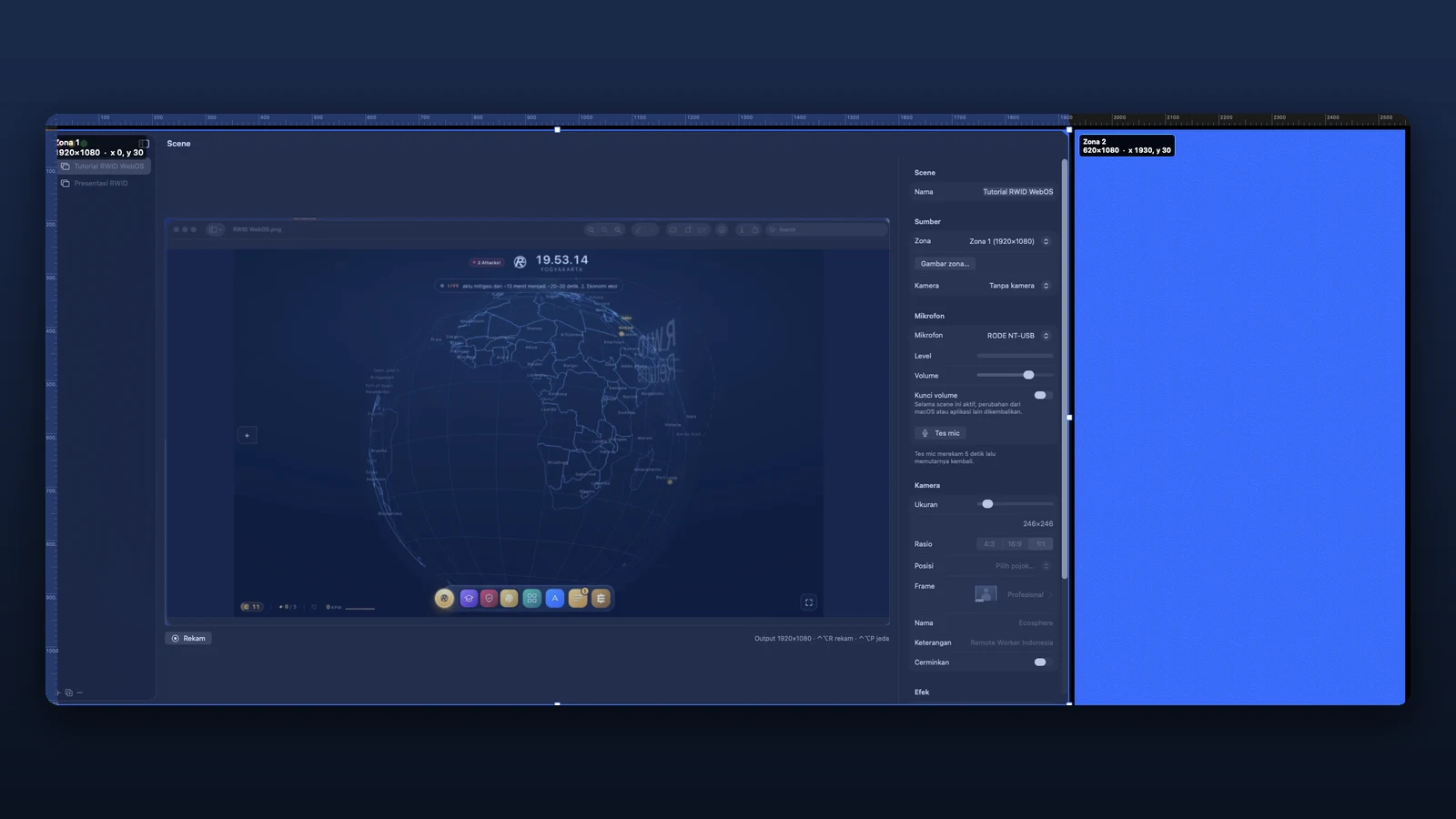
Zeichne beliebige Zonen mit Linealen, zum Beispiel 1920×1080 oben links. Ein in einer Zone abgelegtes Fenster füllt sie sofort aus, und die Maximieren-Taste vergrößert das Fenster nur bis zum Rand der Zone. Zonen-Layouts lassen sich für jede Art von Arbeit speichern und wieder laden.

Szenen wie in OBS

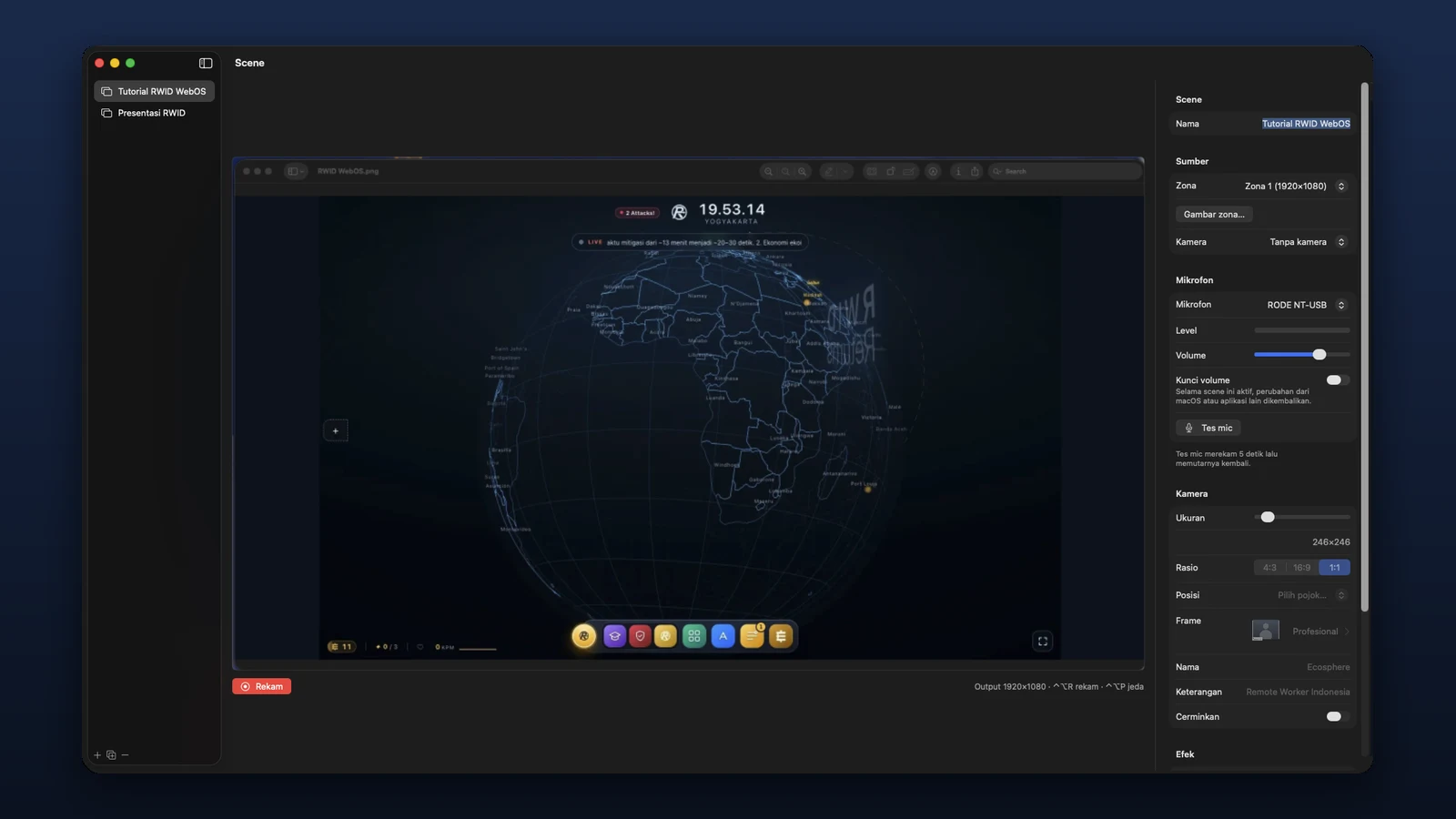
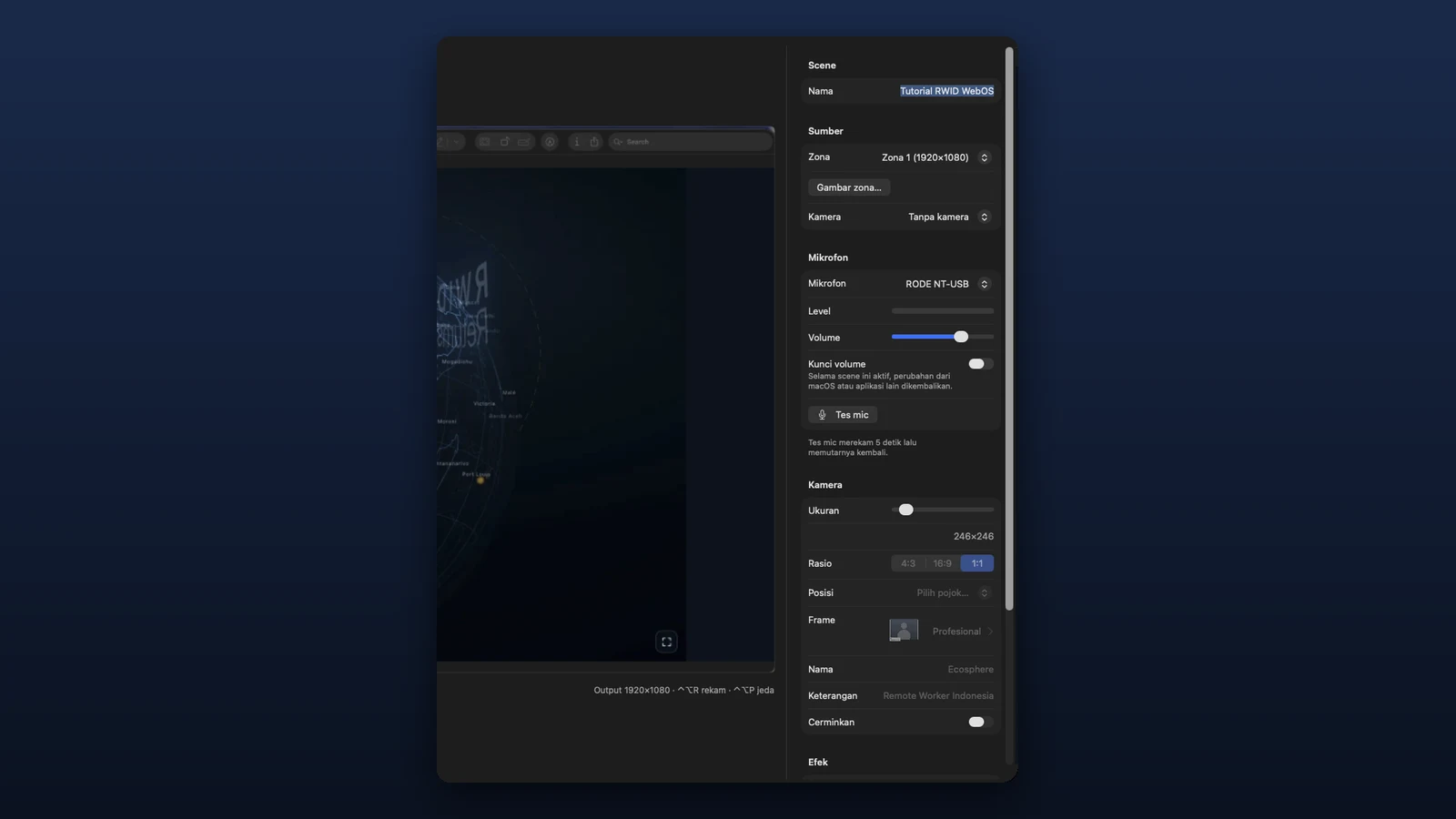
Eine Szene vereint Zone, Mikrofon, Kamera mit Rahmen, automatischen Zoom in Richtung der Mausbewegung, eine Bildrate von 30 oder 60 fps und das Dateiformat. Lege Szenen für Präsentationen, Tutorials oder Demos an und wähle die passende im Menü.

Die Kamera in einem professionellen Rahmen

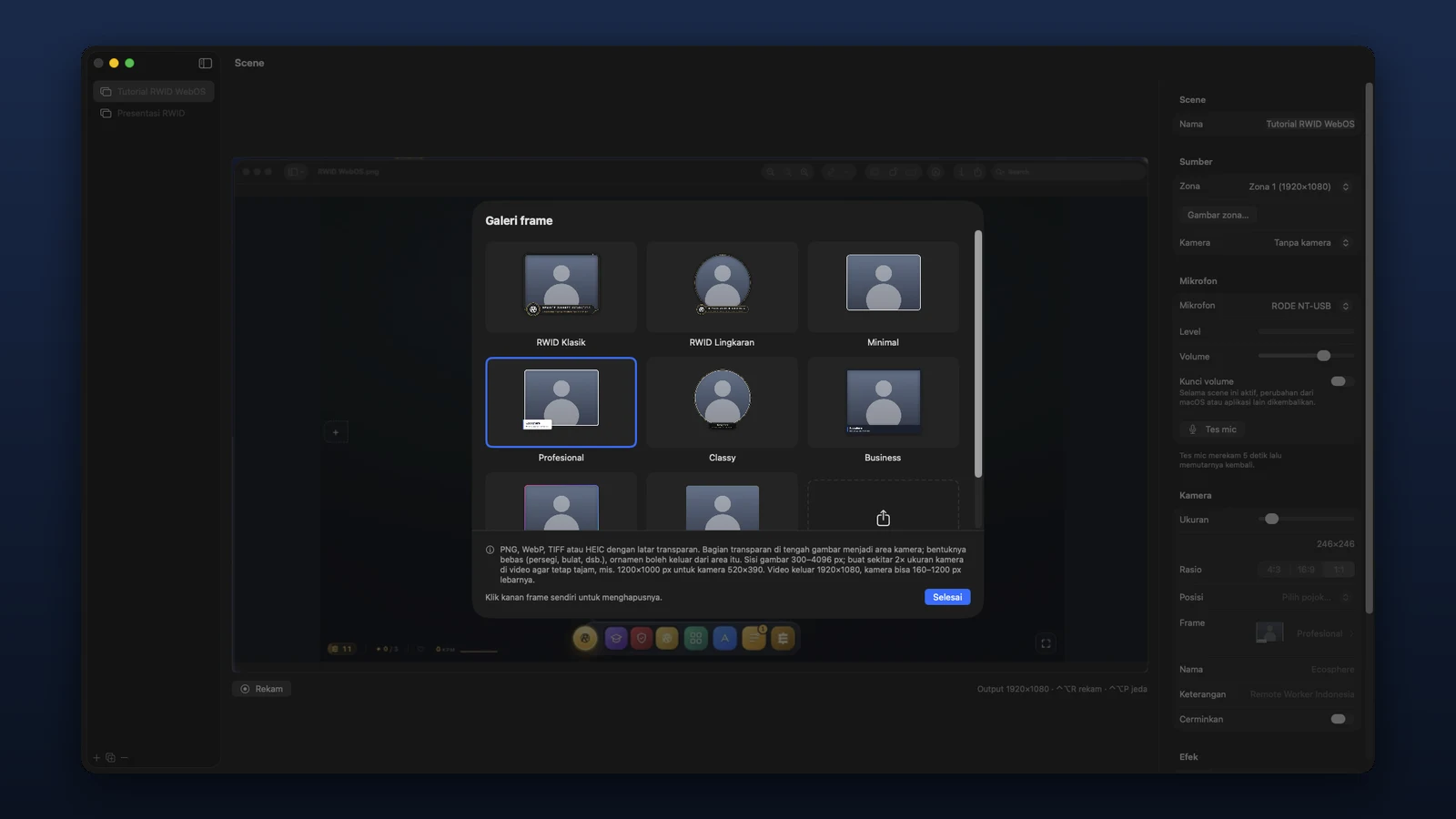
Die Kamera erscheint in einer Ecke des Videos im Rahmen deiner Wahl. Verschiebe sie und ändere ihre Größe direkt in der Vorschau. Ein eigener Rahmen ist einfach ein transparentes Bild: Der transparente Bereich in der Mitte wird zum Platz für die Kamera, in beliebiger Form.

Absturzsichere Aufnahmen

Das Video wird alle zwei Sekunden als fragmentiertes MP4 oder MOV geschrieben. Wenn die App oder der Mac plötzlich stoppt, lässt sich die Aufnahme bis zur letzten Sekunde trotzdem abspielen. Aufnahmen lassen sich pausieren, fortsetzen oder verwerfen.

In drei Schritten starten

  1. 1

    Mit einem Befehl installieren

    Öffne Terminal, füge den Befehl unten ein und drück Enter. ShowIt wird unter Applications installiert und sein Symbol erscheint in der Menüleiste.

  2. 2

    Berechtigungen erteilen

    Bedienungshilfen, um Fenster in Zonen anzuordnen, Bildschirmaufnahme, um die Zone aufzunehmen, und dann Mikrofon und Kamera bei der ersten Aufnahme.

  3. 3

    Nimm deine erste Szene auf

    Eine Zone mit 1920×1080 ist oben links schon bereit. Leg dein Präsentationsfenster dort ab und drück ⌃⌥R zum Starten und Stoppen.

In Terminal einfügen (Mac mit Apple silicon, macOS 15 oder neuer):

curl -fsSL https://remoteworker.id/install/showit | sh

Aufnahmen bleiben auf deinem Mac

Zonen, Szenen, Rahmen und Aufnahmen werden auf deinem eigenen Mac gespeichert. Kein Konto nötig, und nichts wird hochgeladen. Die eigenen Fenster und Zonenlinien von ShowIt werden nie mit aufgenommen.

Tastenkürzel für alles

⌃⌥R startet und stoppt die Aufnahme, ⌃⌥P pausiert, ⌃⌥G zeichnet eine Zone, ⌃⌥E öffnet den Szenen-Editor und ⌃⌥↩ füllt die Zone mit dem aktiven Fenster.

Fragen zu ShowIt

Ist ShowIt kostenlos?

Ja. ShowIt ist kostenlos zum Herunterladen und Benutzen, ohne Konto und ohne Wasserzeichen.

Welches Format entsteht?

Video in 1920×1080 H.264 mit 30 oder 60 fps und AAC-Ton, als fragmentiertes MP4 oder MOV. Die Aufnahmen werden im Ordner Movies/ShowIt gespeichert.

Wie erstelle ich einen eigenen Kamerarahmen?

Speichere ein PNG-, WebP-, TIFF- oder HEIC-Bild mit transparentem Hintergrund, 300 bis 4096 px pro Seite. Der transparente Bereich in der Mitte wird zum Kamerabereich. Mach es etwa doppelt so groß wie die Kamera im Video, damit es scharf bleibt, zum Beispiel 1200×1000 px für eine Kamera mit 520×390.

Zeigt macOS beim Öffnen von ShowIt eine Warnung?

Nein, wenn du es mit dem Befehl oben installierst. ShowIt ist noch nicht von Apple notarisiert, aber über Terminal heruntergeladene Dateien bekommen keine Quarantäne-Markierung, daher öffnet macOS es direkt.

Welchen Mac brauche ich?

Ein Mac mit Apple silicon (M1 oder neuer) und macOS 15 Sequoia oder neuer.

Wie aktualisiere ich es?

Führ den Installationsbefehl einfach erneut aus. Deine Zonen, Szenen, Rahmen und Aufnahmen bleiben erhalten.

Nimm dein nächstes Material sauber auf.

Kostenlos. Mit einem Befehl installieren, ein Fenster in der Zone ablegen und ⌃⌥R drücken.