

Une carte du clavier vivante
La disposition de votre clavier est dessinée avec la fonction de chaque touche. Orange pour les raccourcis, bleu pour les remappages, rouge lorsque deux règles entrent en conflit, gris lorsque la touche est libre.
Votre clavier IBM classique, avec les raccourcis macOS.
Model M Remap est une application gratuite et open source pour la barre des menus du Mac, qui permet de configurer les touches d'un IBM Model M connecté via un Soarer's Converter. Tous les raccourcis s'affichent sur la carte du clavier. Cliquez sur une touche pour ajouter, modifier ou supprimer sa fonction.
macOS 13 ou version ultérieure · Apple silicon · Gratuit · Licence MIT
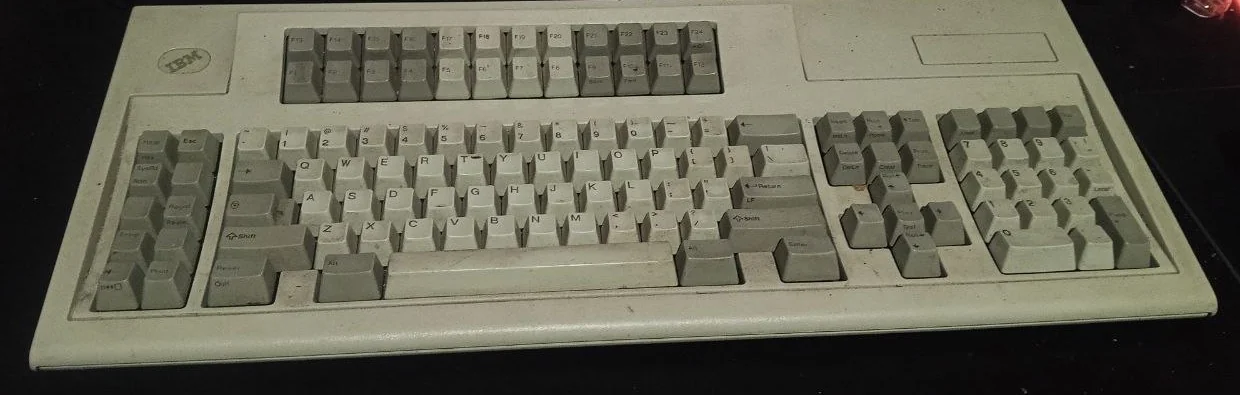
Nous utilisons un IBM Model M 122 touches, un clavier de terminal classique doté de 24 touches de fonction et de 10 touches supplémentaires sur la gauche. Sa sensation de frappe est inégalée, mais sur un Mac il paraît déroutant : pas de touche Command, pas de touche pour copier, coller ou faire une capture d'écran, et ses 34 touches supplémentaires ne font rien.
La réponse se trouve dans le Soarer's Converter, un adaptateur USB créé par la communauté, qui transforme un ancien clavier en clavier USB. Sa configuration est stockée dans l'adaptateur : elle fonctionne donc sur n'importe quel ordinateur, sans qu'aucun programme ne tourne. Le hic : les outils fournis sont des commandes texte et des fichiers de configuration modifiés à la main, et une seule écriture ratée peut effacer toute la configuration.
Nous avons commencé par une commande simple : appuyer sur une touche, choisir sa fonction. Après une dizaine de raccourcis, il nous a fallu une vue d'ensemble : quelles touches sont déjà utilisées et lesquelles sont encore libres. Nous avons donc dessiné une carte sur une photo de notre propre clavier, comme l'image ci-dessous. C'est cette carte qui nous a poussés à créer cette application Mac, afin que voir et modifier les raccourcis ne demande qu'un seul clic.
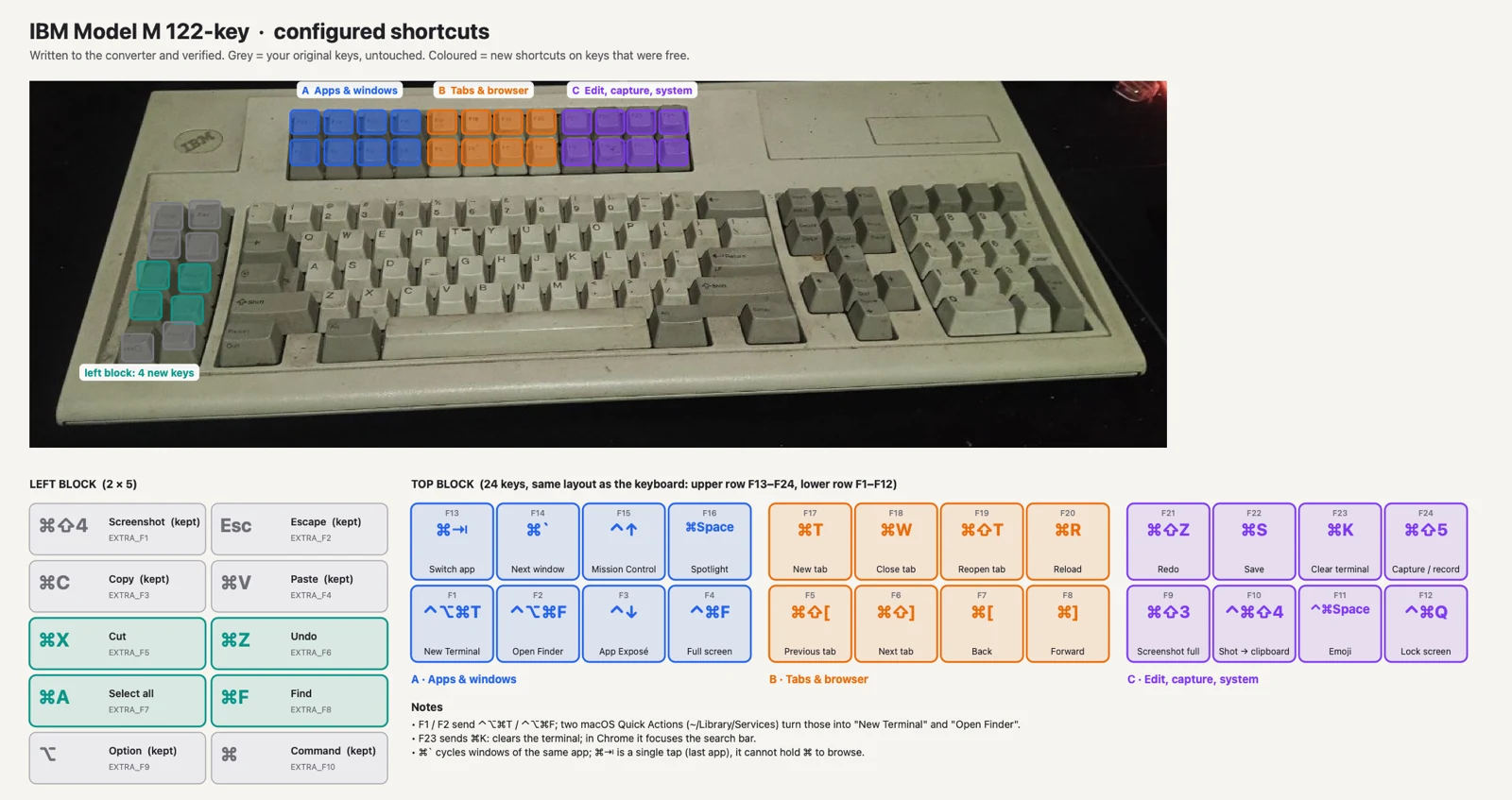
Chaque fonctionnalité est née d'un problème bien réel rencontré en configurant ce clavier.
La disposition de votre clavier est dessinée avec la fonction de chaque touche. Orange pour les raccourcis, bleu pour les remappages, rouge lorsque deux règles entrent en conflit, gris lorsque la touche est libre.
Aucun fichier de configuration à modifier. Vous voulez ajouter une touche absente de la carte ? Appuyez dessus sur le clavier et l'application la reconnaît toute seule.
IBM Model M 122 touches, 101 touches, 102 touches ISO, Space Saving, PC/AT 84 touches, PC/XT 83 touches, ainsi que des dispositions génériques de 104 et 105 touches. Un profil personnalisé tient dans un simple fichier JSON.
Chaque modification est précédée d'une sauvegarde, retentée en cas d'échec, puis annulée si elle échoue encore. Votre configuration ne se perd pas à cause d'une seule écriture ratée.
Les règles sont stockées dans l'adaptateur, pas sur le Mac. Quittez l'application ou changez d'ordinateur : les raccourcis continuent de fonctionner.
Donnez à n'importe quelle touche une étiquette comme Ouvrir Terminal. Les étiquettes sont enregistrées sur votre Mac et s'affichent sur la carte.
Toutes les images ci-dessous montrent la vraie fenêtre de l'application, pas une maquette.
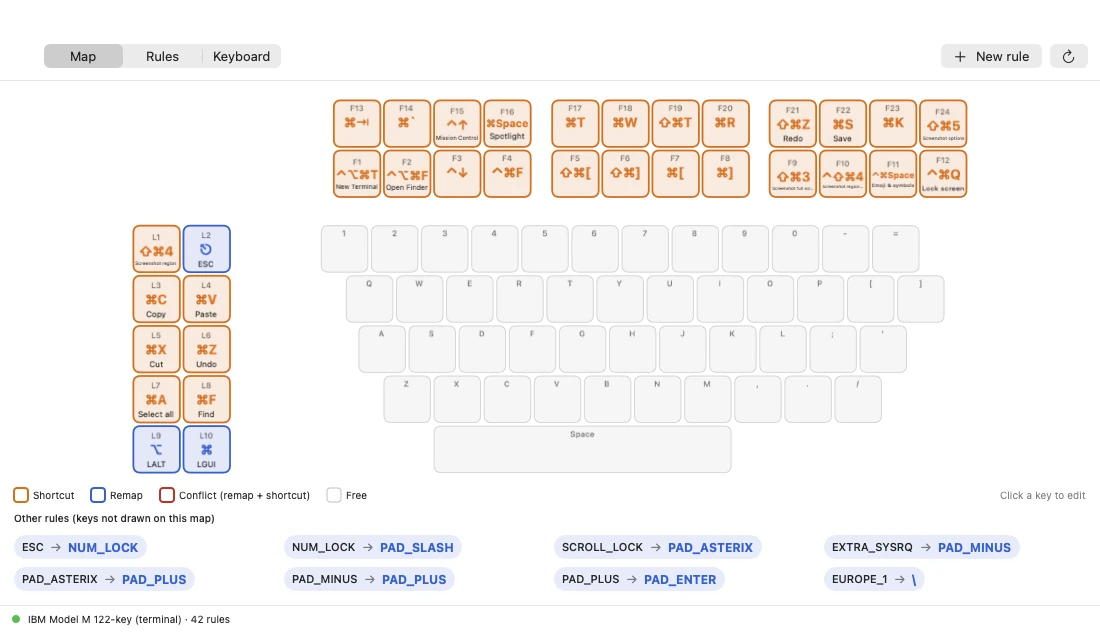
Chaque touche affiche sa fonction : orange pour les raccourcis, bleu pour les remappages, gris pour les touches encore libres. Voici notre clavier : 31 raccourcis, du copier-coller à l'ouverture de Terminal et de Finder d'une seule touche.
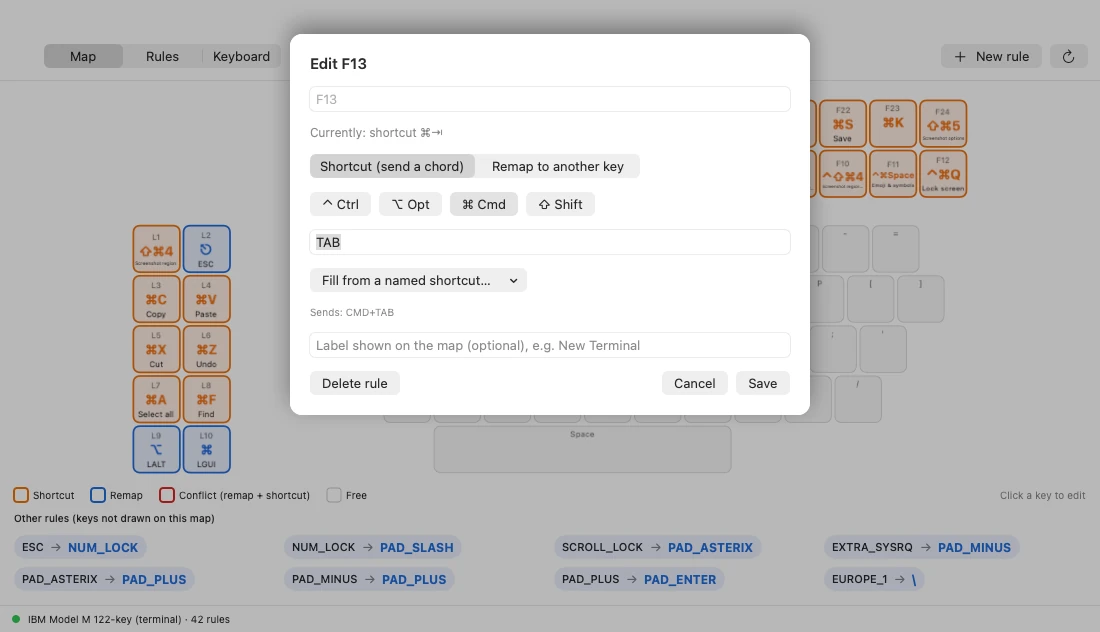
Cliquez sur une touche de la carte, choisissez Ctrl, Opt, Cmd et Shift, puis la touche. Ou remplissez-la à partir d'une liste de raccourcis prêts à l'emploi et donnez-lui un nom de votre choix pour la retenir facilement.
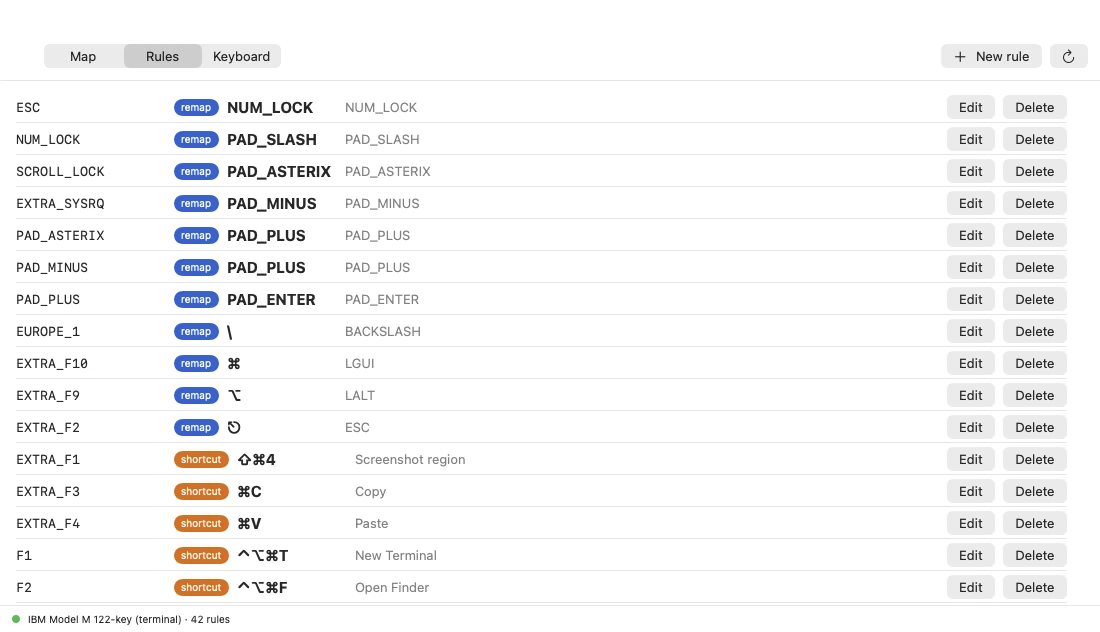
Y compris les touches qui ne sont pas dessinées sur la carte. Chaque règle peut être modifiée ou supprimée directement depuis la liste.
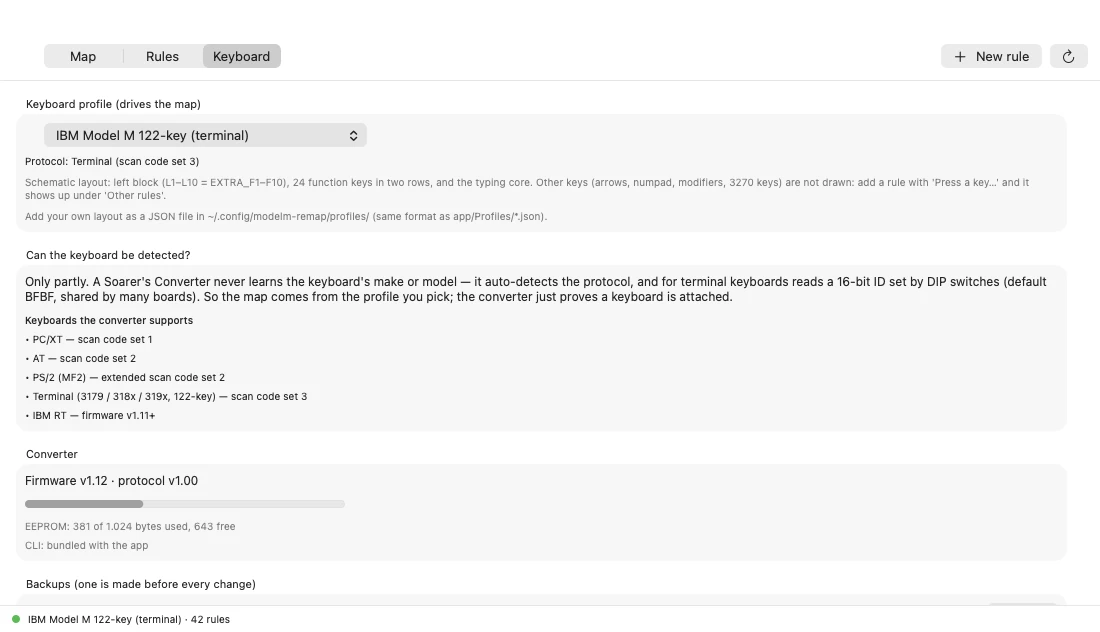
Choisissez la disposition qui correspond à votre clavier, consultez l'espace restant dans l'adaptateur et restaurez une sauvegarde si nécessaire. Une sauvegarde est créée automatiquement avant chaque modification.
Votre Model M doit être connecté via un Soarer's Converter, un adaptateur à base de Teensy créé par la communauté. Nous ne vendons pas l'adaptateur.
Téléchargez le DMG depuis GitHub, faites glisser Model M Remap dans Applications, puis ouvrez-le la première fois via System Settings → Privacy & Security → Open Anyway.
Choisissez votre profil de clavier dans l'onglet Keyboard, puis cliquez sur une touche de la carte pour configurer votre premier raccourci.
Vous préférez le compiler vous-même ? Seuls les Xcode Command Line Tools sont nécessaires, sans Homebrew :
git clone https://github.com/swdevbali/modelm-remap.git
cd modelm-remap
./app/build-dmg.shTout le code est sur GitHub : l'outil en ligne de commande, l'application Mac et tous les profils de clavier. Les outils pour le Soarer's Converter sont compilés à partir du projet sctools (BSD-2-Clause), avec deux petites corrections que nous incluons. Le Soarer's Converter lui-même est l'œuvre de Soarer et de sa communauté.
Ouvrir le dépôt sur GitHub →Cette application n'utilise aucun compte et n'envoie rien sur Internet. La configuration se trouve dans l'adaptateur ; les sauvegardes et les étiquettes restent sur votre propre Mac.
Oui. Gratuite et open source, sous licence MIT.
Oui. Cette application gère le contenu stocké dans cet adaptateur. Un clavier USB ordinaire ne dispose pas d'un tel stockage de configuration.
Tous les claviers pris en charge par le Soarer's Converter : PC/XT, AT, PS/2, claviers de terminal 122 touches et IBM RT. Des cartes illustrées existent pour huit dispositions ; les autres claviers peuvent tout de même être configurés grâce à la liste des règles et au bouton de détection de touche.
Seulement en partie. L'adaptateur reconnaît le protocole du clavier, pas sa marque ni son modèle : vous choisissez donc vous-même le profil de carte adapté.
Les règles stockées dans l'adaptateur fonctionnent sur n'importe quel système d'exploitation, mais l'application n'est pour l'instant disponible que pour macOS.
Cette application n'est pas encore notarisée par Apple. Ouvrez System Settings → Privacy & Security, puis cliquez sur Open Anyway. Cette opération n'est nécessaire qu'une seule fois.
Un Mac avec Apple silicon et macOS 13 ou version ultérieure. L'application utilise python3 fourni par les Xcode Command Line Tools.
Gratuite et open source. Téléchargez-la, choisissez votre profil de clavier et configurez ses touches en un clic.