
Finder からすぐに
.md ファイルを右クリックして「このアプリケーションで開く → MarkDown Viewer」、またはダブルクリック。ファイルを選んでスペースキーを押せば、同じ表示で Quick Look できます。
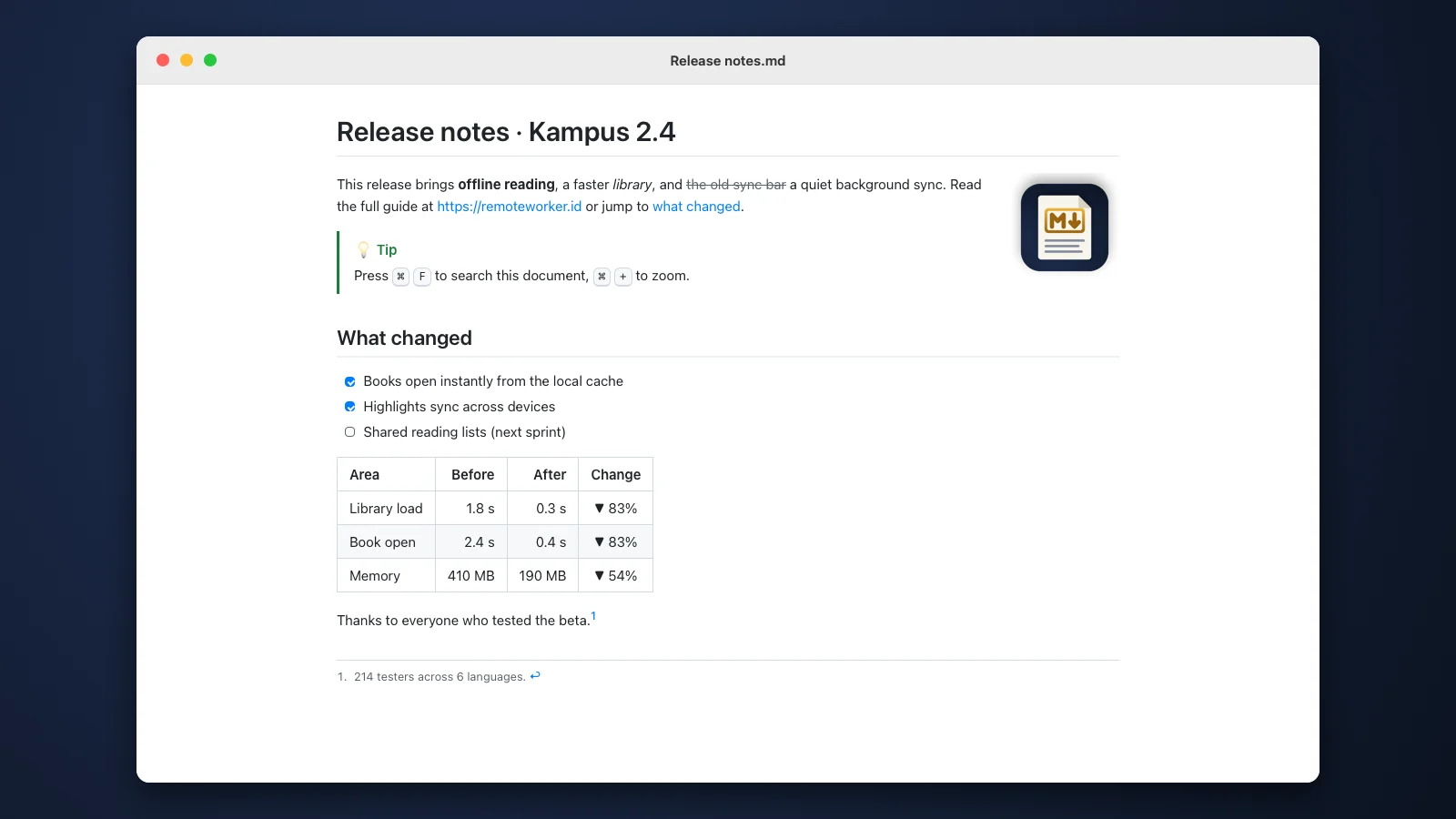
見出し、太字と斜体、リンク、列揃え付きの表、タスクリスト、脚注、NOTE/TIP/WARNING ボックスをきれいに表示。同じフォルダの画像も表示されます。
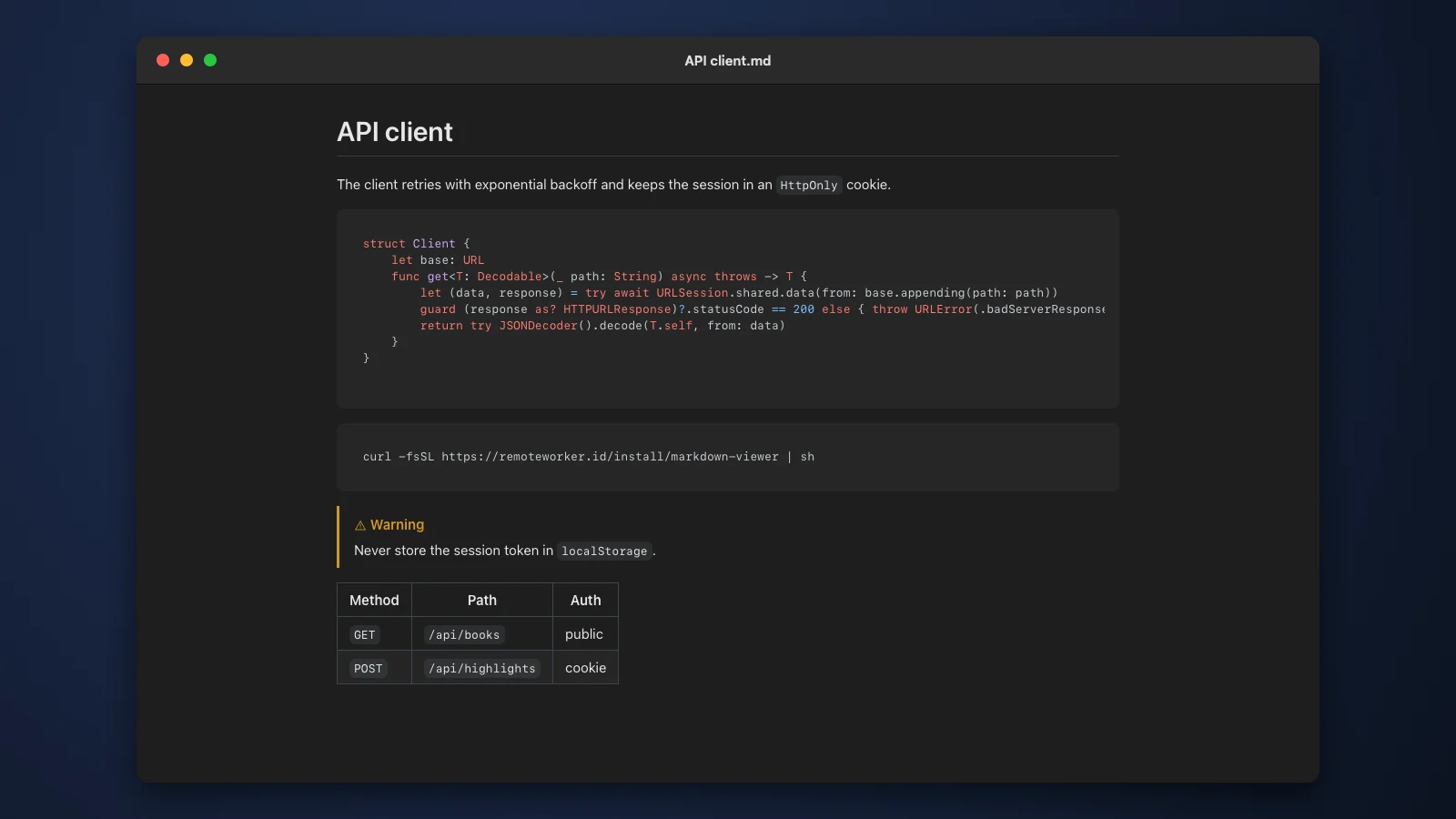
約 40 言語のコードブロックを色分け。表示は macOS のライト/ダークモードとアクセントカラーに合わせます。
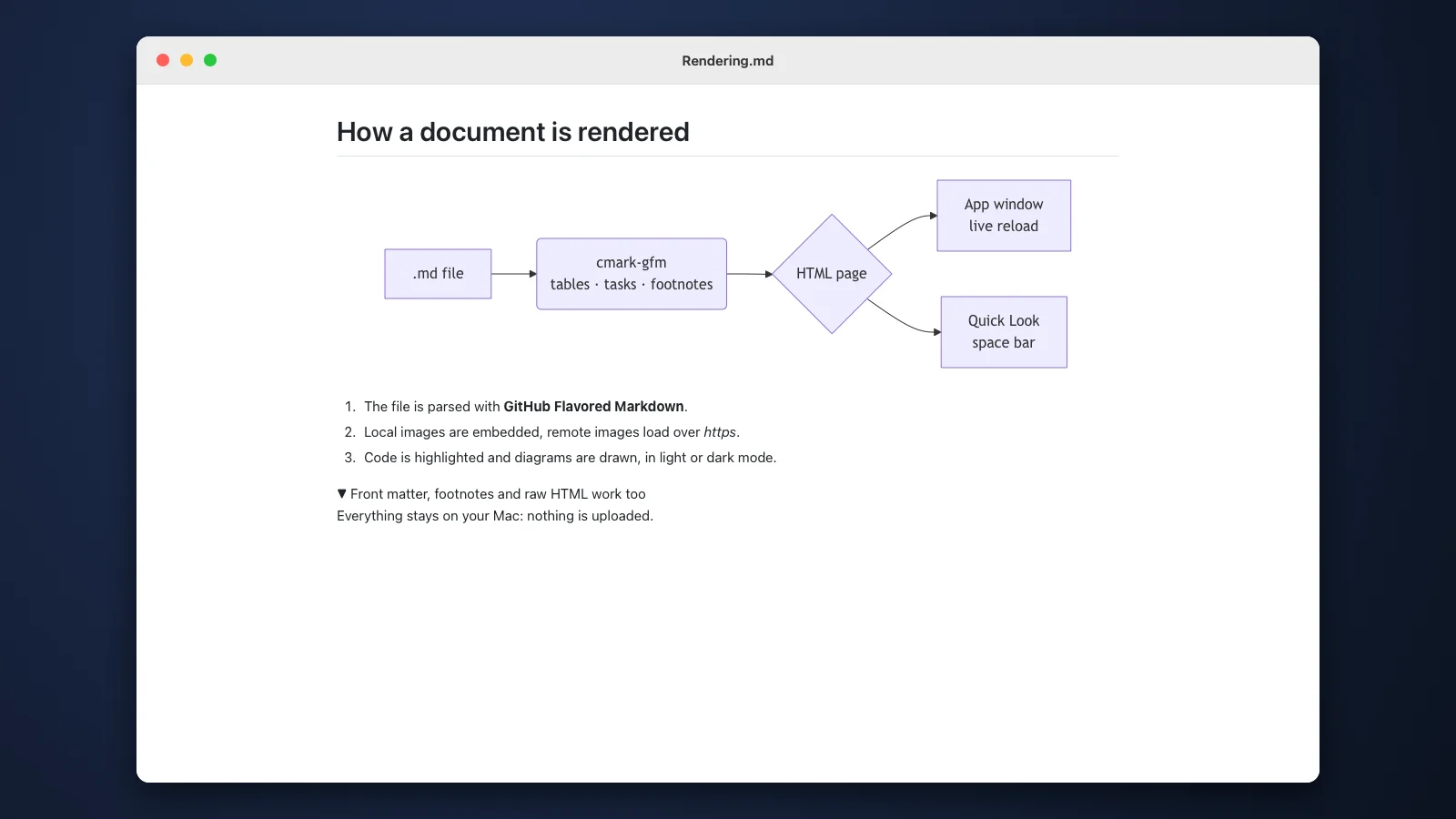
mermaid ブロックがフローチャート、シーケンス図、ガントチャートになります。拡張機能もオンラインサービスも不要です。
 macOS 版 MarkDown Viewer
Finder から Markdown ファイルをきれいに読む。
MarkDown Viewer は、.md ファイルを GitHub と同じように表示する無料の Mac アプリです。ファイルを右クリックして MarkDown Viewer で開くか、スペースキーで Quick Look。画像、表、タスクリスト、色付きコード、図まですべて表示します。
macOS 14 以降 · Apple シリコン · 無料 · Quick Look · ダークモード
RW/ID で書くものはほとんどが Markdown です。授業ノート、ドキュメント、作業計画、AI エージェントのレポート。Mac では .md ファイルが # や * だらけの生テキストで開き、Quick Look もプレーンテキストしか表示しません。
既存の Markdown エディタは読むだけには重すぎ、ローカルの 1 ファイルを見るために GitHub を開くのも面倒です。そこで小さなビューアを作りました。右クリックして MarkDown Viewer を選べば、GitHub と同じ見た目で表示されます。
小さく、速く、目的はひとつ。Markdown を快適に読むこと。
.md ファイルを右クリックして「このアプリケーションで開く → MarkDown Viewer」、またはダブルクリック。ファイルを選んでスペースキーを押せば、同じ表示で Quick Look できます。
GitHub Flavored Markdown:表、タスクリスト、取り消し線、自動リンク、脚注、details や kbd などの HTML、front matter、NOTE/TIP/WARNING ボックス。
相対パスや絶対パスの画像も表示され、Quick Look でも見えます。インターネット上の画像は https で読み込みます。
エディタや AI エージェントがファイルを書き換えると、表示が自動で更新され、スクロール位置もそのまま保たれます。
⌘F で文書内を検索、⌘+ と ⌘− で拡大縮小、⌘P で印刷または PDF 保存。Web リンクはブラウザで、他の .md ファイルへのリンクは MarkDown Viewer で開きます。
文書がスクリプトを実行することはなく、何もアップロードされません。すべてあなたの Mac の中で読み込まれます。
ターミナルを開き、下のコマンドを貼り付けて Enter を押します。MarkDown Viewer がアプリケーションにインストールされます。
「このアプリケーションで開く → MarkDown Viewer」を選びます。いつもここで開くには「情報を見る → このアプリケーションで開く → すべてを変更」。
Finder で .md ファイルを選んでスペースキーを押すと、Quick Look がレンダリング済みの文書をすぐに表示します。
ターミナルに貼り付け(Apple シリコンの Mac、macOS 14 以降):
curl -fsSL https://remoteworker.id/install/markdown-viewer | shはい。MarkDown Viewer は無料でダウンロード・利用でき、アカウントも不要です。
いいえ、MarkDown Viewer は閲覧専用です。⇧⌘E で同じファイルをいつものエディタで開けます。保存するたびに MarkDown Viewer の表示も更新されます。
MarkDown Viewer を一度開き、システム設定 → 一般 → ログイン項目と機能拡張 → Quick Look で MarkDown Viewer がオンになっているか確認してください。
上のコマンドでインストールすれば出ません。MarkDown Viewer はまだ Apple の公証を受けていませんが、ターミナルでダウンロードしたファイルには隔離フラグが付かないため、macOS はそのまま開きます。
Apple シリコン(M1 以降)を搭載し、macOS 14 Sonoma 以降が動作する Mac です。
インストールコマンドをもう一度実行してください。