
ゾーン:固定の作業エリア
定規で自由にゾーンを描くか、1920×1080などの既定サイズをスタンプできます。グリッドと画面の端にしっかりスナップします。ワンクリックでゾーンをコピー。ゾーンにドロップしたウィンドウはすぐにいっぱいに広がり、最大化はゾーンの端で止まり、ウィンドウをドラッグ中はゾーンの枠が表示されます。
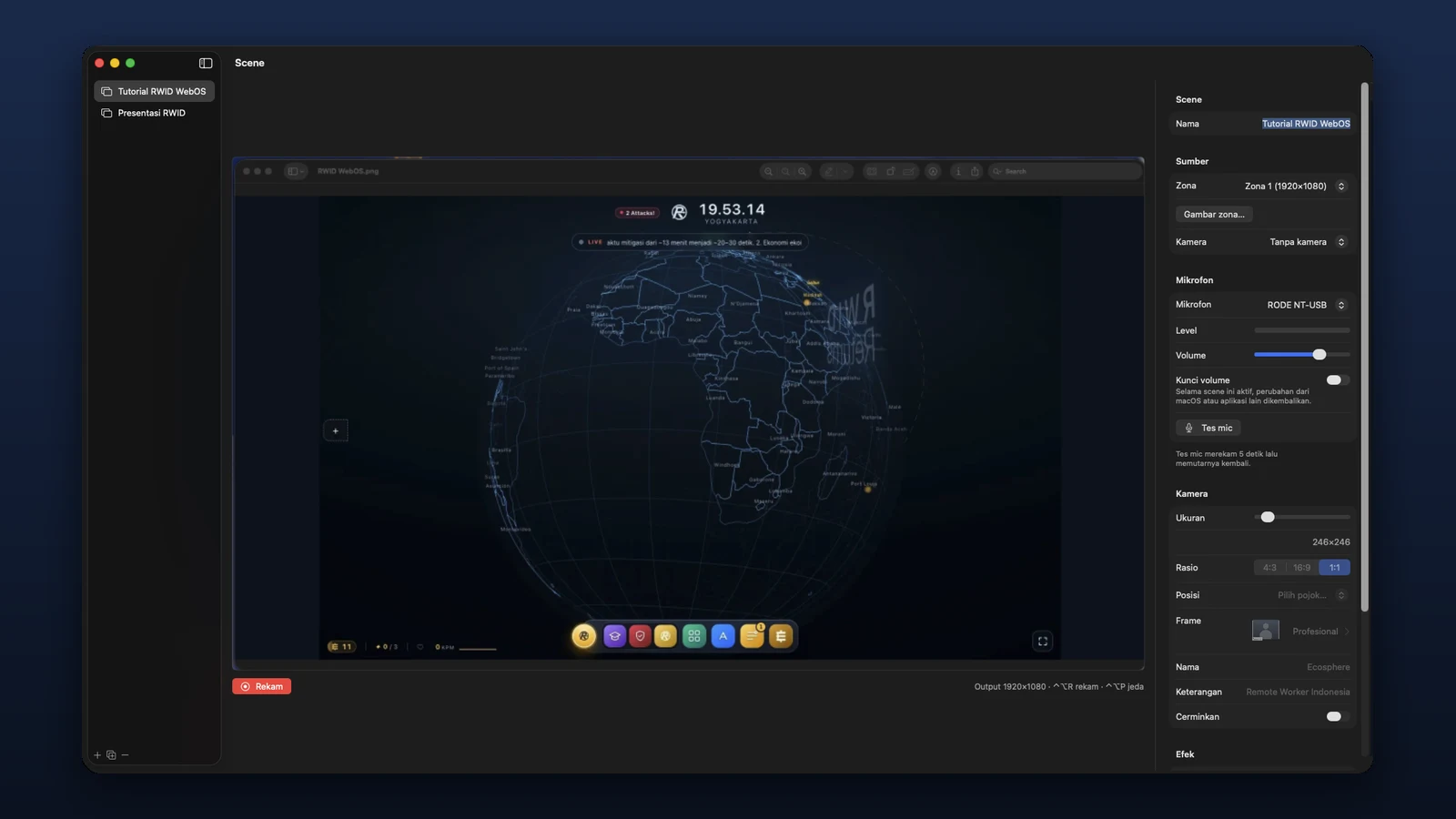
1つのシーンに、ゾーン、マイク、カメラ、フレーム、ズーム、フレームレートが保存されます。中央のプレビューは1920×1080の実際の録画そのもので、カメラのサイズ変更や移動中も同じです。
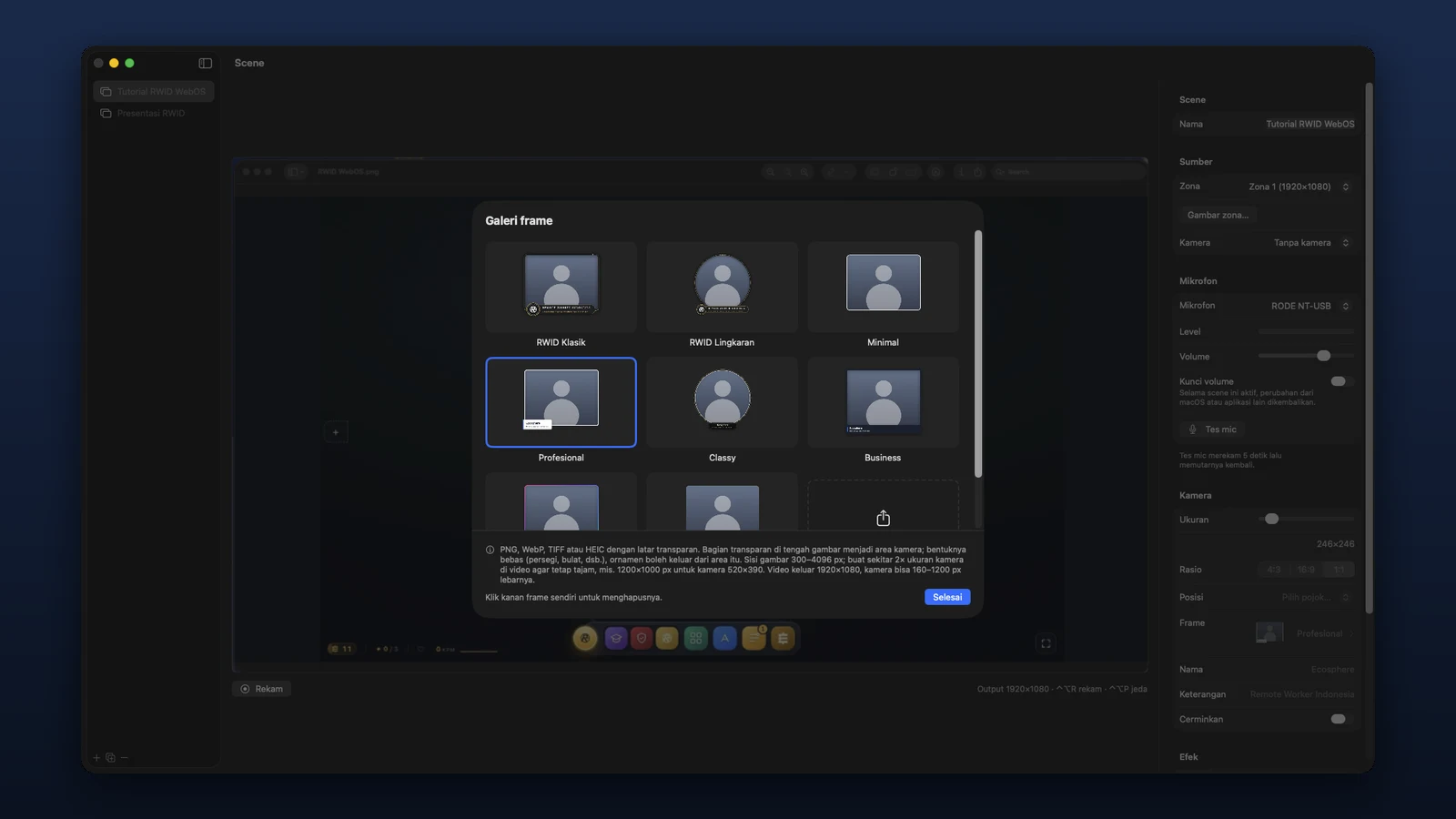
RW/ID KlasikやRW/ID Lingkaranから、Profesional、Classy、Business、Kreatorまで、7種類のスタイルを用意。名前とキャプションも入れられます。透明PNGで独自のフレームをアップロードすることもできます。
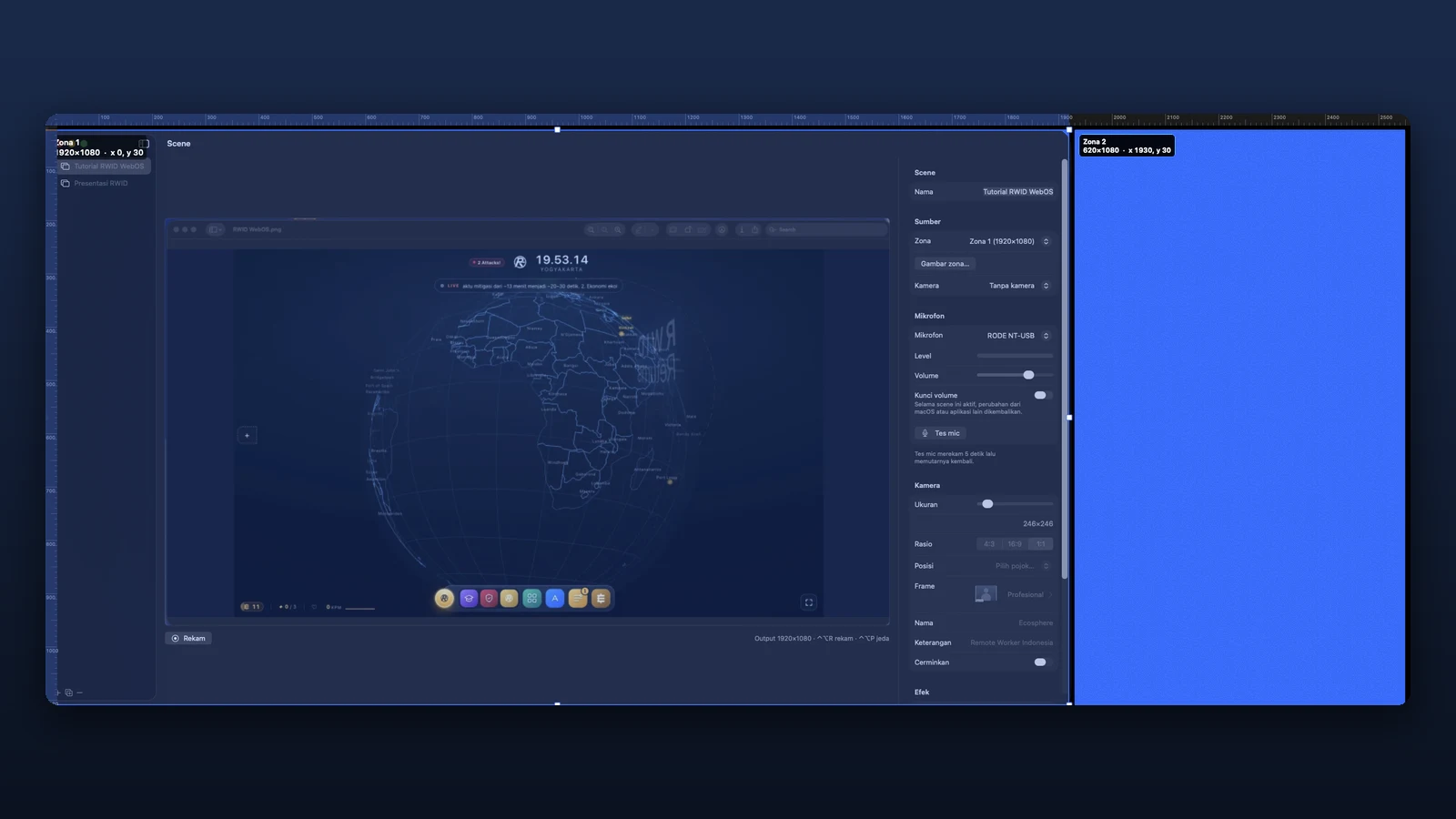
定規とグリッドを使って、画面上で長方形をドラッグします。ゾーンは他のゾーンの端や中心にスナップし、間隔も揃うので、グリッドがきれいに整います。ゾーンにドロップしたウィンドウは、すぐにそのゾーンいっぱいに広がります。
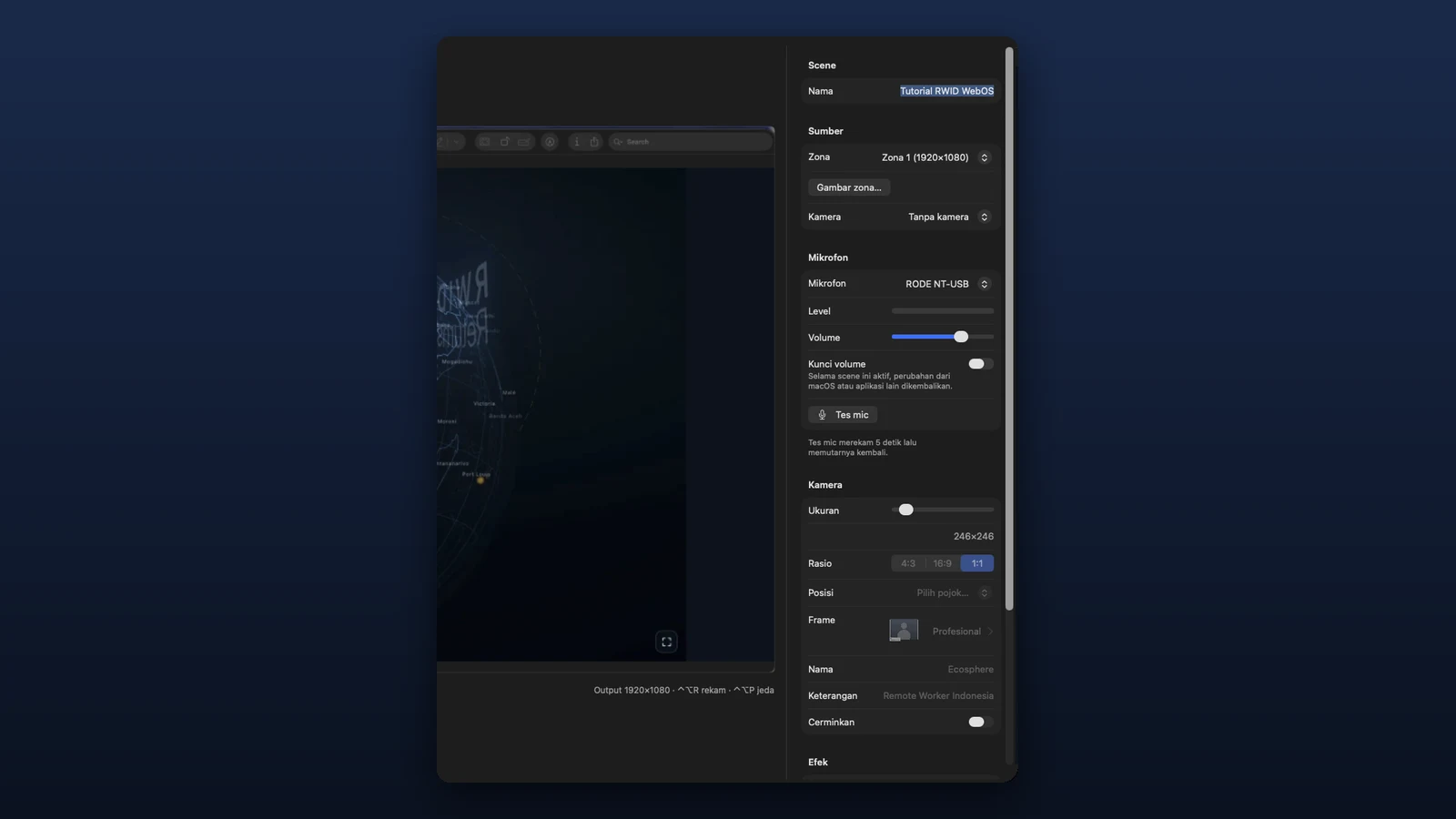
音量レベルはリアルタイムで表示されます。macOSや会議アプリにこっそり変更されないようマイク音量をロックし、「マイクをテスト」を押すと、ShowItが5秒間録音して再生します。
 ShowIt for macOS
画面の一部を、すっきり録画。プレゼンやチュートリアルに。
ShowItは、画面録画をよく行う方のための無料Macアプリです。たとえば1920×1080のゾーンを画面に描くと、そこにドロップしたウィンドウがぴったり収まります。フレーム付きカメラと音量ロック付きマイクでシーンを設定し、キー1つでそのゾーンだけを録画できます。
macOS 15以降 · Apple silicon · 無料 · 1920×1080 MP4/MOV · 6言語
私たちはRW/IDのクラス向けに、たくさんのチュートリアルやプレゼンを録画しています。画面は大きい一方、見やすい動画は1920×1080です。画面全体を録画すると、文字が小さく、関係のないウィンドウだらけの動画になってしまいます。
画面の一部を録画するのも一苦労です。ウィンドウを録画エリアに合わせてサイズ調整する必要があり、最大化ボタンを押すと必ず画面全体に広がってしまいます。カメラにはきれいなフレームが必要で、オンライン会議のあとにはマイクの音量が勝手に変わり、録画アプリが一度クラッシュすれば、30分の録画も一緒に失われます。
既存のものはひと通り試しました。macOS標準のレコーダーには、固定の作業エリアという考え方がありません。OBSは多機能ですが、シンプルなプレゼン1本のために多くの設定が必要です。そこで、必要なツールを自分たちで作りました。画面上の1920×1080の作業エリアと、それを録画するキー1つです。
すべての機能は、Macでクラスの教材を録画する中で実際にぶつかった問題から生まれました。
定規で自由にゾーンを描くか、1920×1080などの既定サイズをスタンプできます。グリッドと画面の端にしっかりスナップします。ワンクリックでゾーンをコピー。ゾーンにドロップしたウィンドウはすぐにいっぱいに広がり、最大化はゾーンの端で止まり、ウィンドウをドラッグ中はゾーンの枠が表示されます。
シーンは、ゾーン、マイク、フレーム付きカメラ、マウスの動きに合わせた自動ズーム、30または60 fpsのフレームレート、ファイル形式をひとまとめにしたものです。プレゼン、チュートリアル、デモ用にシーンを作り、メニューから使うものを選びます。
カメラは、選んだフレームに入って動画の隅に表示されます。プレビュー上で移動やサイズ変更ができます。独自のフレームは透明な画像であればOKです。中央の透明な部分がカメラの位置になるので、どんな形でも作れます。
録画中に別のゾーンをクリックすると、同じファイルのまま、録画がすぐにそこへ移動します。フェードイン / フェードアウトから、プッシュ、ワイプ、ズーム、アイリスまで、20種類のトランジションから選べます。
プレビューウィンドウには、カメラ、フレーム、ズームを含め、保存される1920×1080の動画がそのまま表示されます。自由にサイズ変更でき、画面の隅の小さなゾーンにモニターとしてドロップすることもできます。プレビュー自体が録画されることはありません。
動画は2秒ごとにフラグメントMP4またはMOVとして書き込まれます。アプリやMacが突然停止しても、最後の1秒までの録画を再生できます。録画は一時停止、再開、破棄ができます。
ターミナルを開き、下のコマンドを貼り付けて、Enterを押してください。ShowItが「アプリケーション」にインストールされ、メニューバーにアイコンが表示されます。
ゾーン内のウィンドウを整列するには「アクセシビリティ」、ゾーンを録画するには「画面収録」、初回の録画時には「マイク」と「カメラ」を許可します。
1920×1080のゾーンが左上に用意されています。そこにプレゼンのウィンドウをドロップし、⌃⌥Rで開始・停止します。
ターミナルに貼り付けてください(Apple silicon搭載Mac、macOS 15以降):
curl -fsSL https://remoteworker.id/install/showit | shゾーン、シーン、フレーム、録画は、お使いのMacに保存されます。アカウントは不要で、何もアップロードされません。ShowItのウィンドウやゾーンの枠線が録画されることはありません。
⌃⌥Rで録画の開始・停止、⌃⌥Pで一時停止、⌃⌥Gでゾーン作成、⌃⌥Eでシーンエディタを開き、⌃⌥↩でアクティブなウィンドウをゾーンいっぱいに広げます。
はい。ShowItは無料でダウンロード・利用でき、アカウントもウォーターマークも不要です。
1920×1080のH.264動画(30または60 fps)とAAC音声を、フラグメントMP4またはMOVで出力します。録画はMovies/ShowItフォルダに保存されます。
背景が透明のPNG、WebP、TIFF、またはHEIC画像を、1辺300〜4096 pxで保存してください。中央の透明な部分がカメラエリアになります。鮮明さを保つため、動画内のカメラの約2倍のサイズで作ってください。例:520×390 pxのカメラなら1200×1000 pxです。
上記のコマンドでインストールすれば表示されません。ShowItはまだAppleの公証を受けていませんが、ターミナル経由でダウンロードしたファイルには隔離フラグが付かないため、macOSはすぐに開きます。
Apple silicon(M1以降)搭載のMacと、macOS 15 Sequoia以降。
English、Bahasa Indonesia、Bahasa Melayu、Deutsch、Français、العربية。ShowItのメニューから、アプリを開き直すことなくいつでも言語を切り替えられます。
インストールコマンドをもう一度実行してください。ゾーン、シーン、フレーム、録画はそのまま残ります。