ShowIt untuk macOS

Rakam satu bahagian skrin, kemas untuk pembentangan dan tutorial.

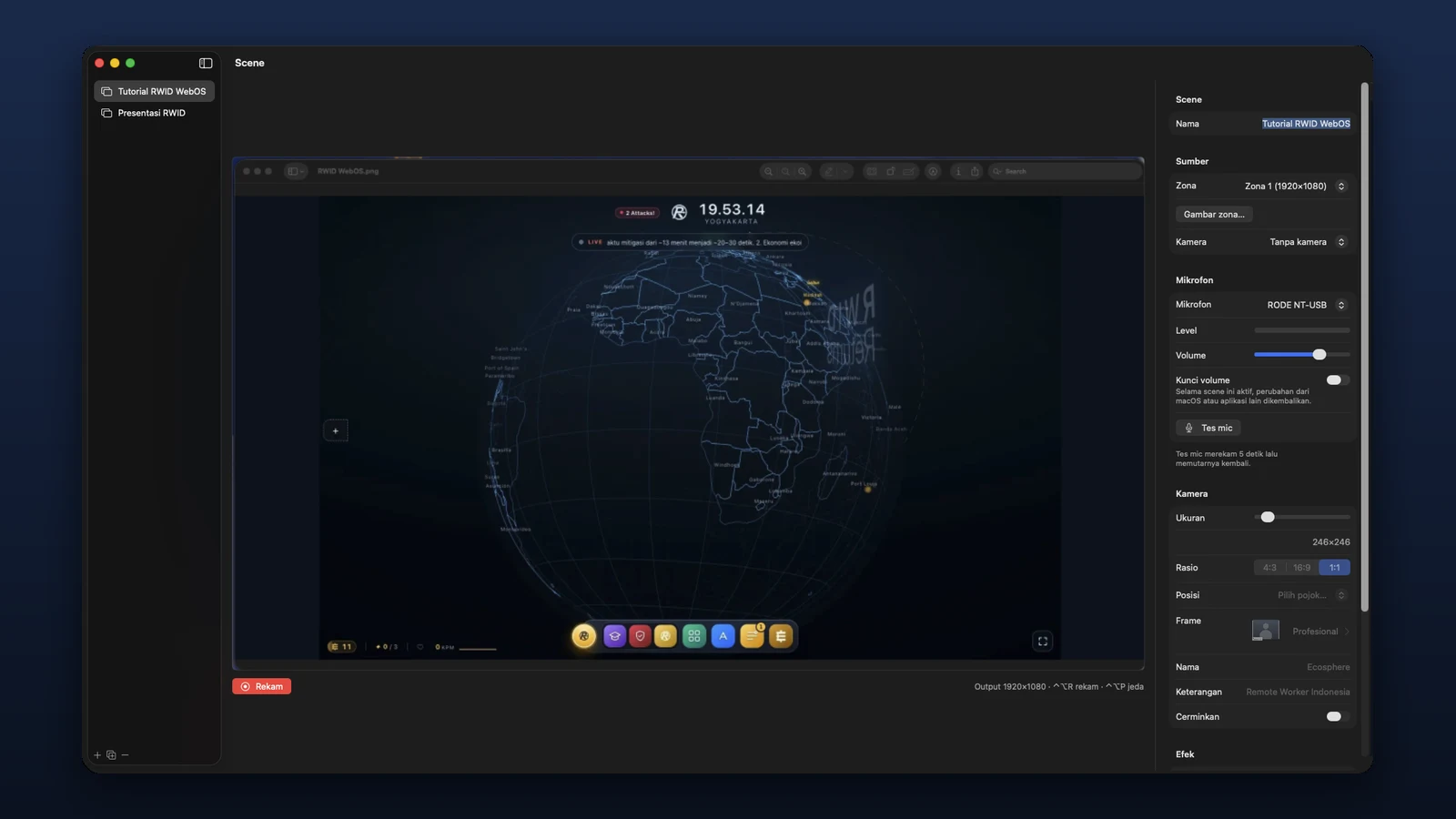
ShowIt ialah aplikasi Mac percuma untuk anda yang kerap merakam skrin. Lukis zon pada skrin, contohnya 1920×1080, dan tetingkap yang anda lepaskan di situ terus muat di dalamnya. Atur babak dengan kamera berbingkai dan mikrofon yang kelantangannya dikunci, kemudian rakam zon itu sahaja dengan satu kekunci.

macOS 15 atau lebih baharu · Apple silicon · Percuma · 1920×1080 MP4/MOV

Mengapa kami membina ShowIt

Kami merakam banyak tutorial dan pembentangan untuk kelas RWID. Skrin kami besar, sedangkan video yang selesa ditonton bersaiz 1920×1080. Merakam seluruh skrin menghasilkan video dengan tulisan yang kecil dan penuh tetingkap yang tiada kaitan.

Merakam sebahagian skrin juga menyusahkan. Tetingkap perlu dilaraskan tepat dengan kawasan rakaman, dan butang maksimumkan sentiasa menjadikannya memenuhi seluruh skrin. Kamera perlukan bingkai yang kemas, kelantangan mikrofon berubah sendiri selepas mesyuarat dalam talian, dan sekali aplikasi perakam ranap, rakaman setengah jam turut hilang.

Kami mencuba apa yang sedia ada. Perakam terbina dalam macOS tidak mengenal ruang kerja yang tetap. OBS lengkap, tetapi memerlukan banyak tetapan untuk satu pembentangan yang mudah. Jadi kami membina alat yang kami sendiri perlukan: satu ruang kerja 1920×1080 pada skrin, dan satu kekunci untuk merakamnya.


Bagaimana ShowIt menyelesaikannya

Setiap ciri lahir daripada satu masalah sebenar semasa merakam bahan kelas di Mac.

Zon: ruang kerja yang tetap

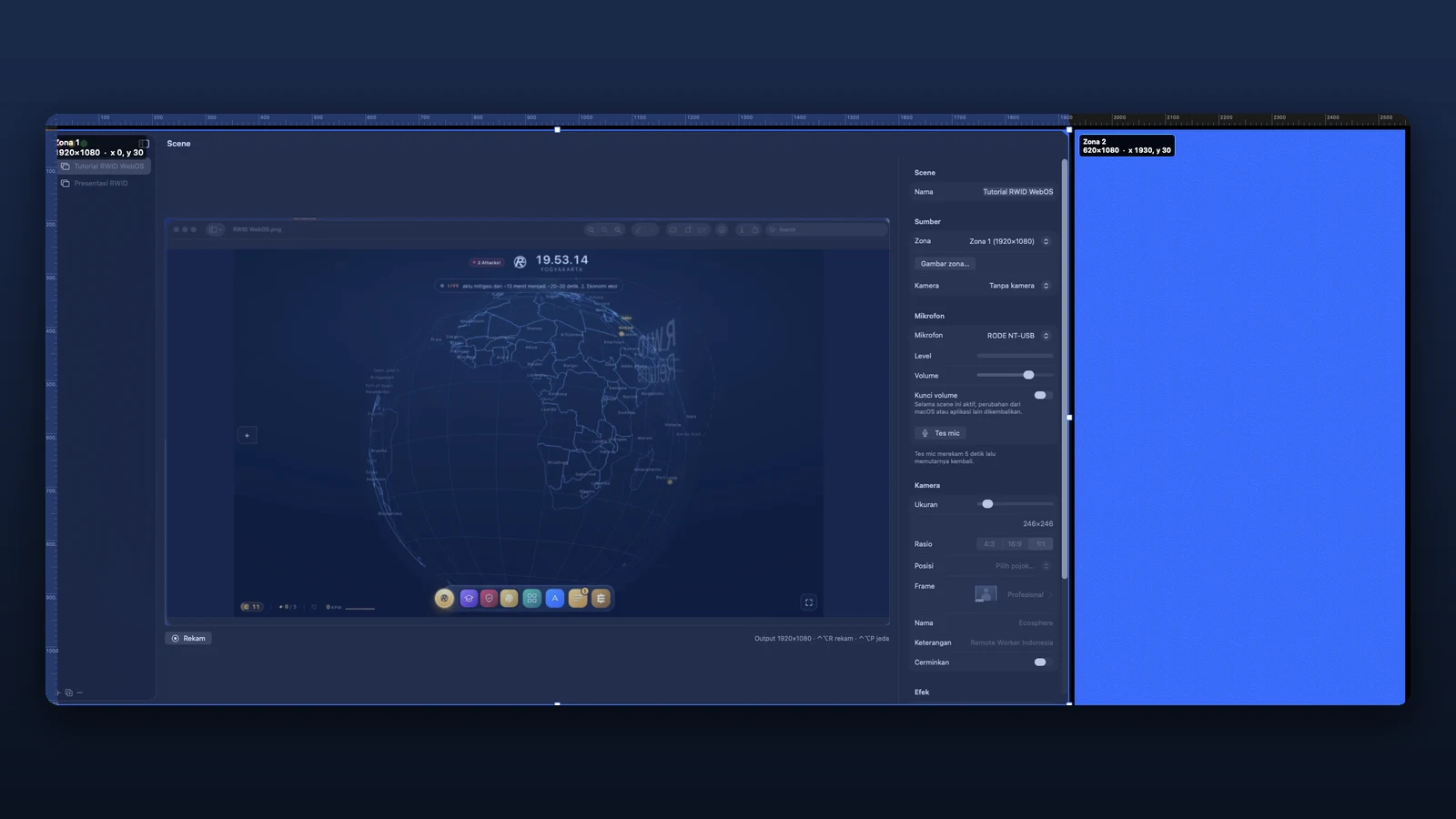
Lukis zon sesuka hati dengan pembaris, contohnya 1920×1080 di penjuru kiri atas. Tetingkap yang dilepaskan dalam zon terus memenuhinya, dan butang maksimumkan hanya membesarkan tetingkap hingga ke sempadan zon. Susun atur zon boleh disimpan dan dimuatkan semula untuk setiap jenis kerja.

Babak seperti dalam OBS

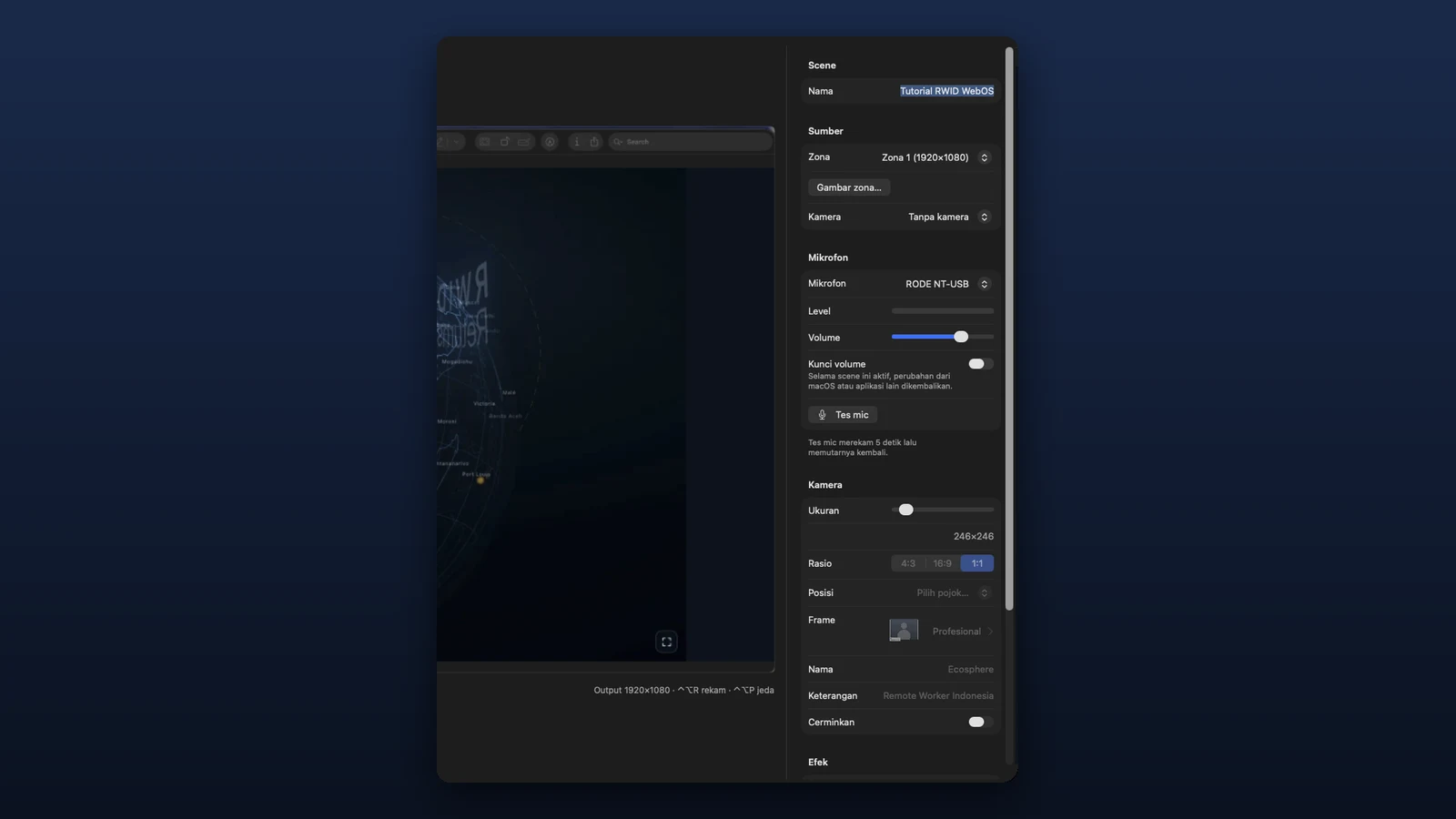
Babak menggabungkan zon, mikrofon, kamera berbingkai, zum automatik ke arah gerakan tetikus, kadar bingkai 30 atau 60 fps, dan format fail. Cipta babak untuk pembentangan, tutorial atau demo, kemudian pilih yang hendak digunakan daripada menu.

Kamera dalam bingkai yang profesional

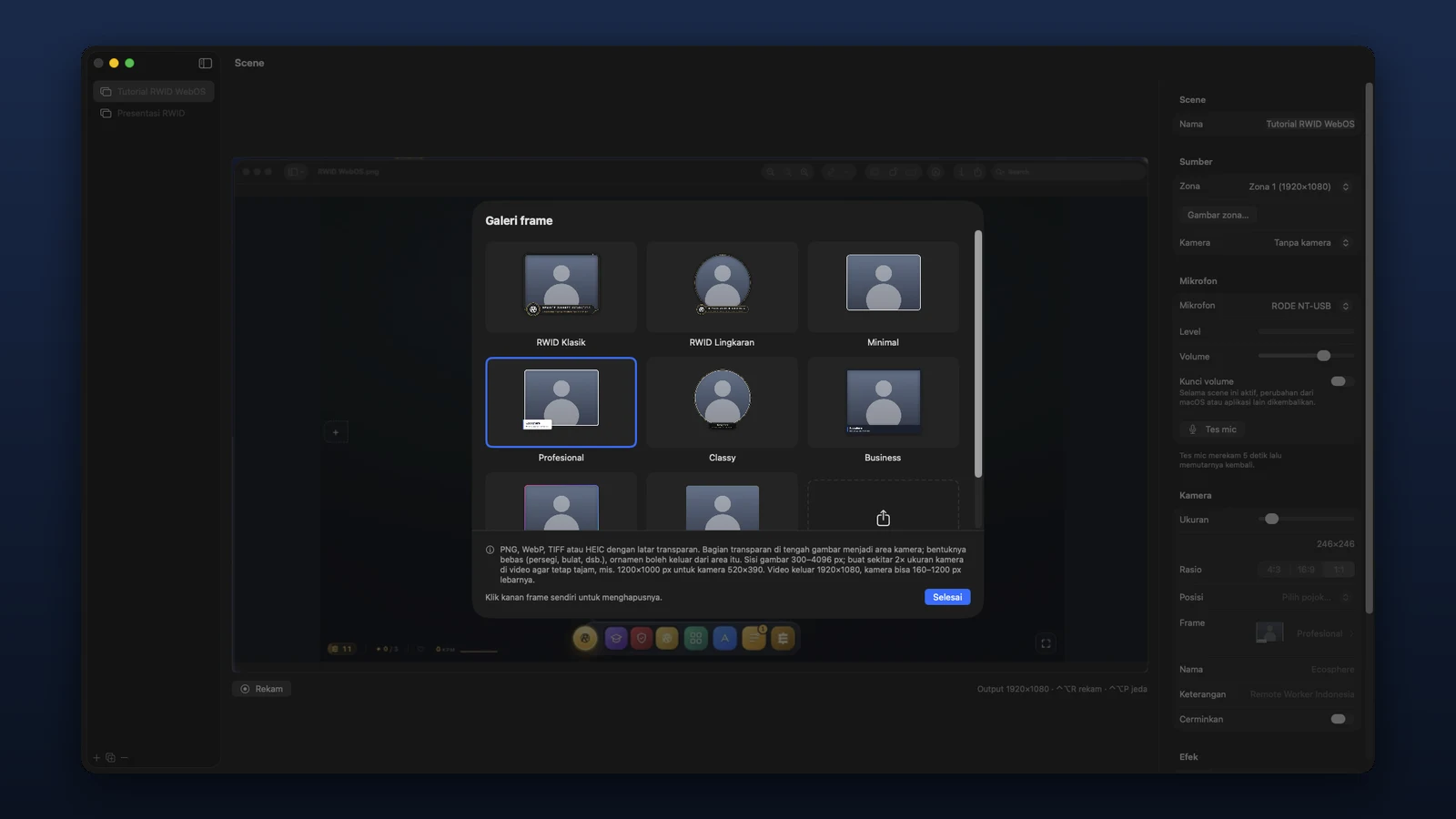
Kamera dipaparkan di penjuru video dalam bingkai pilihan anda. Alihkan dan ubah saiznya terus dalam pratonton. Bingkai sendiri cukup sekadar imej lutsinar: bahagian lutsinar di tengah menjadi tempat kamera, dalam apa-apa bentuk.

Rakaman yang selamat daripada ranap

Video ditulis sebagai MP4 atau MOV berfragmen setiap dua saat. Jika aplikasi atau Mac berhenti secara mengejut, rakaman hingga saat terakhir masih boleh dimainkan. Rakaman boleh dijeda, disambung atau dibuang.

Mulakan dalam tiga langkah

  1. 1

    Pasang dengan satu arahan

    Buka Terminal, tampal arahan di bawah, kemudian tekan Enter. ShowIt dipasang dalam Applications dan ikonnya muncul di bar menu.

  2. 2

    Beri kebenaran

    Kebolehcapaian untuk mengatur tetingkap dalam zon, Rakaman Skrin untuk merakam zon, kemudian Mikrofon dan Kamera semasa rakaman pertama.

  3. 3

    Rakam babak pertama anda

    Zon 1920×1080 sudah sedia di penjuru kiri atas. Lepaskan tetingkap pembentangan anda di situ, kemudian tekan ⌃⌥R untuk mula dan berhenti.

Tampal dalam Terminal (Mac Apple silicon, macOS 15 atau lebih baharu):

curl -fsSL https://remoteworker.id/install/showit | sh

Rakaman kekal di Mac anda

Zon, babak, bingkai dan rakaman disimpan di Mac anda sendiri. Tidak perlu akaun dan tiada apa-apa dimuat naik. Tetingkap dan garisan zon ShowIt sendiri tidak pernah turut dirakam.

Pintasan untuk segalanya

⌃⌥R memulakan dan menghentikan rakaman, ⌃⌥P menjeda, ⌃⌥G melukis zon, ⌃⌥E membuka editor babak, dan ⌃⌥↩ memenuhi zon dengan tetingkap yang aktif.

Soalan tentang ShowIt

Adakah ShowIt percuma?

Ya. ShowIt percuma untuk dimuat turun dan digunakan, tanpa akaun dan tanpa tera air.

Format apakah yang dihasilkan?

Video 1920×1080 H.264 pada 30 atau 60 fps dengan audio AAC, sebagai MP4 atau MOV berfragmen. Rakaman disimpan dalam folder Movies/ShowIt.

Bagaimana hendak membuat bingkai kamera sendiri?

Simpan imej PNG, WebP, TIFF atau HEIC dengan latar belakang lutsinar, sisi 300 hingga 4096 px. Bahagian lutsinar di tengah menjadi kawasan kamera. Buat kira-kira dua kali ganda saiz kamera dalam video supaya kekal tajam, contohnya 1200×1000 px untuk kamera 520×390.

Adakah macOS memberi amaran semasa ShowIt dibuka?

Tidak, jika dipasang dengan arahan di atas. ShowIt belum dinotarikan oleh Apple, tetapi fail yang dimuat turun melalui Terminal tidak diberi tanda kuarantin, jadi macOS terus membukanya.

Mac apa yang diperlukan?

Mac dengan Apple silicon (M1 atau lebih baharu) dan macOS 15 Sequoia atau lebih baharu.

Bagaimana hendak mengemas kininya?

Jalankan semula arahan pemasangan. Zon, babak, bingkai dan rakaman anda kekal.

Rakam bahan seterusnya dengan kemas.

Percuma. Pasang dengan satu arahan, lepaskan tetingkap dalam zon, dan tekan ⌃⌥R.