ShowIt pour macOS

Enregistre une partie de l'écran, proprement, pour tes présentations et tutoriels.

ShowIt est une app Mac gratuite pour celles et ceux qui enregistrent souvent leur écran. Dessine une zone à l'écran, par exemple 1920×1080, et toute fenêtre que tu y déposes s'y ajuste parfaitement. Règle des scènes avec une caméra encadrée et un micro au volume verrouillé, puis enregistre uniquement cette zone d'une seule touche.

macOS 15 ou plus récent · Apple silicon · Gratuit · 1920×1080 MP4/MOV

Pourquoi nous avons créé ShowIt

Nous enregistrons beaucoup de tutoriels et de présentations pour les cours RWID. Nos écrans sont grands, alors qu'une vidéo agréable à regarder fait 1920×1080. Enregistrer tout l'écran donne une vidéo au texte minuscule, pleine de fenêtres sans rapport.

Enregistrer une partie de l'écran est aussi pénible. Il faut ajuster les fenêtres à la zone d'enregistrement, et le bouton d'agrandissement leur fait toujours remplir tout l'écran. La caméra a besoin d'un cadre soigné, le volume du micro change tout seul après une réunion en ligne, et si l'app d'enregistrement plante, une demi-heure d'enregistrement disparaît avec elle.

Nous avons essayé ce qui existait déjà. L'enregistreur intégré de macOS ne connaît pas de zone de travail fixe. OBS est complet, mais demande beaucoup de réglages pour une simple présentation. Nous avons donc créé l'outil dont nous avions besoin : une zone de travail de 1920×1080 à l'écran, et une seule touche pour l'enregistrer.


Comment ShowIt règle le problème

Chaque fonction est née d'un vrai problème rencontré en enregistrant des supports de cours sur Mac.

Zones : un espace de travail fixe

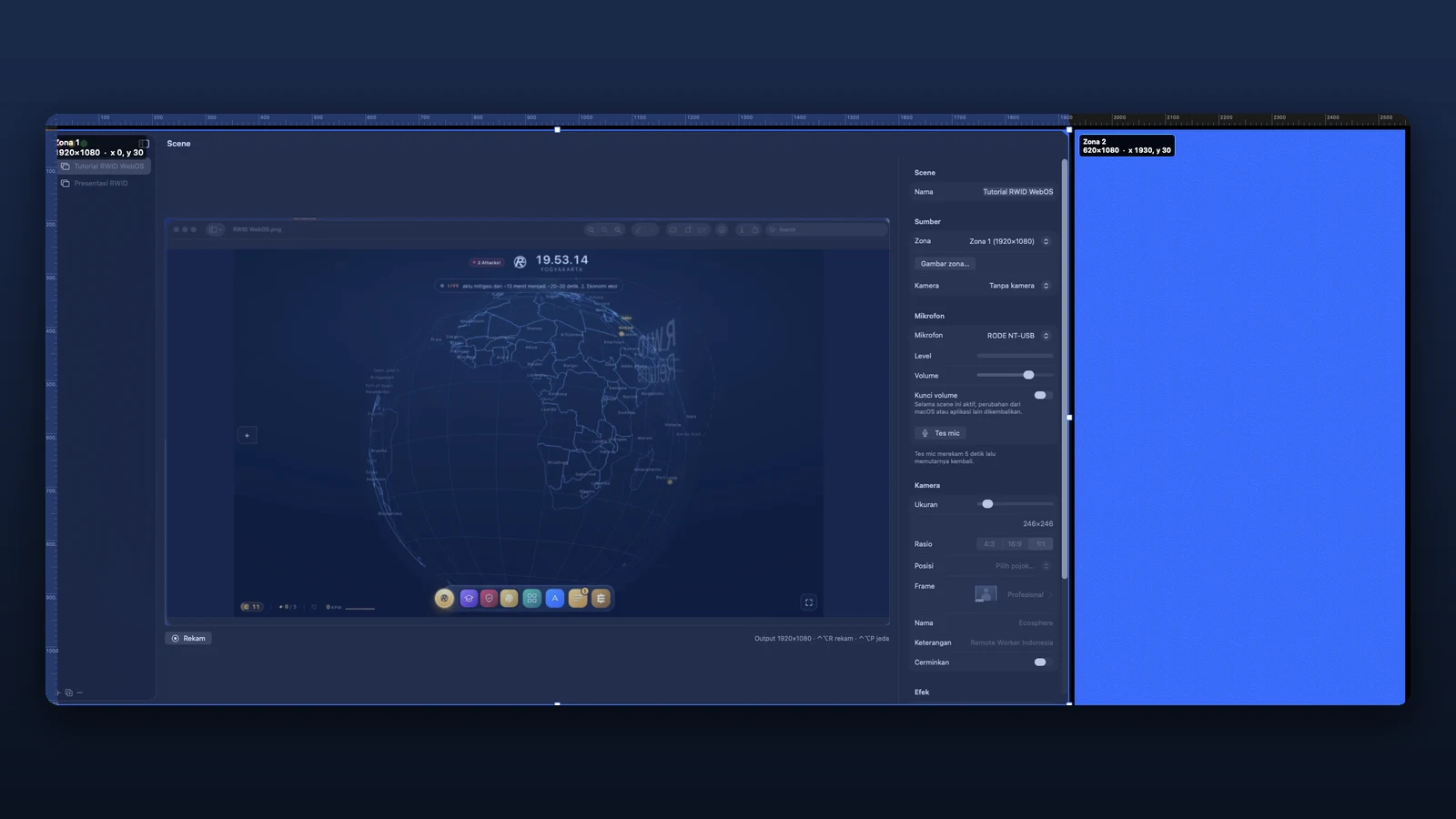
Dessine librement des zones avec des règles, par exemple 1920×1080 en haut à gauche. Une fenêtre déposée dans une zone la remplit aussitôt, et le bouton d'agrandissement n'agrandit la fenêtre que jusqu'au bord de la zone. Les dispositions de zones peuvent être enregistrées et rechargées pour chaque type de travail.

Des scènes comme dans OBS

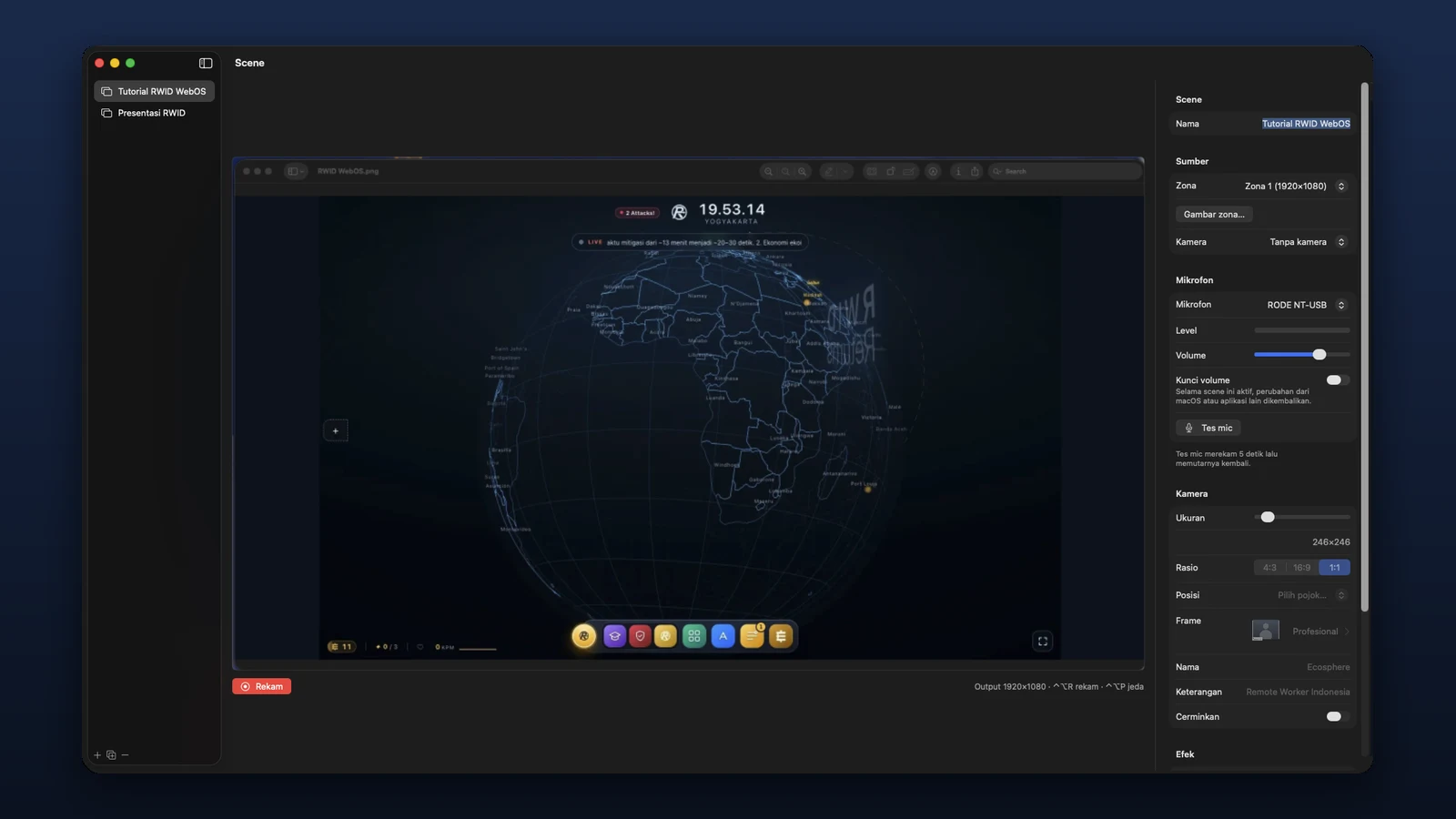
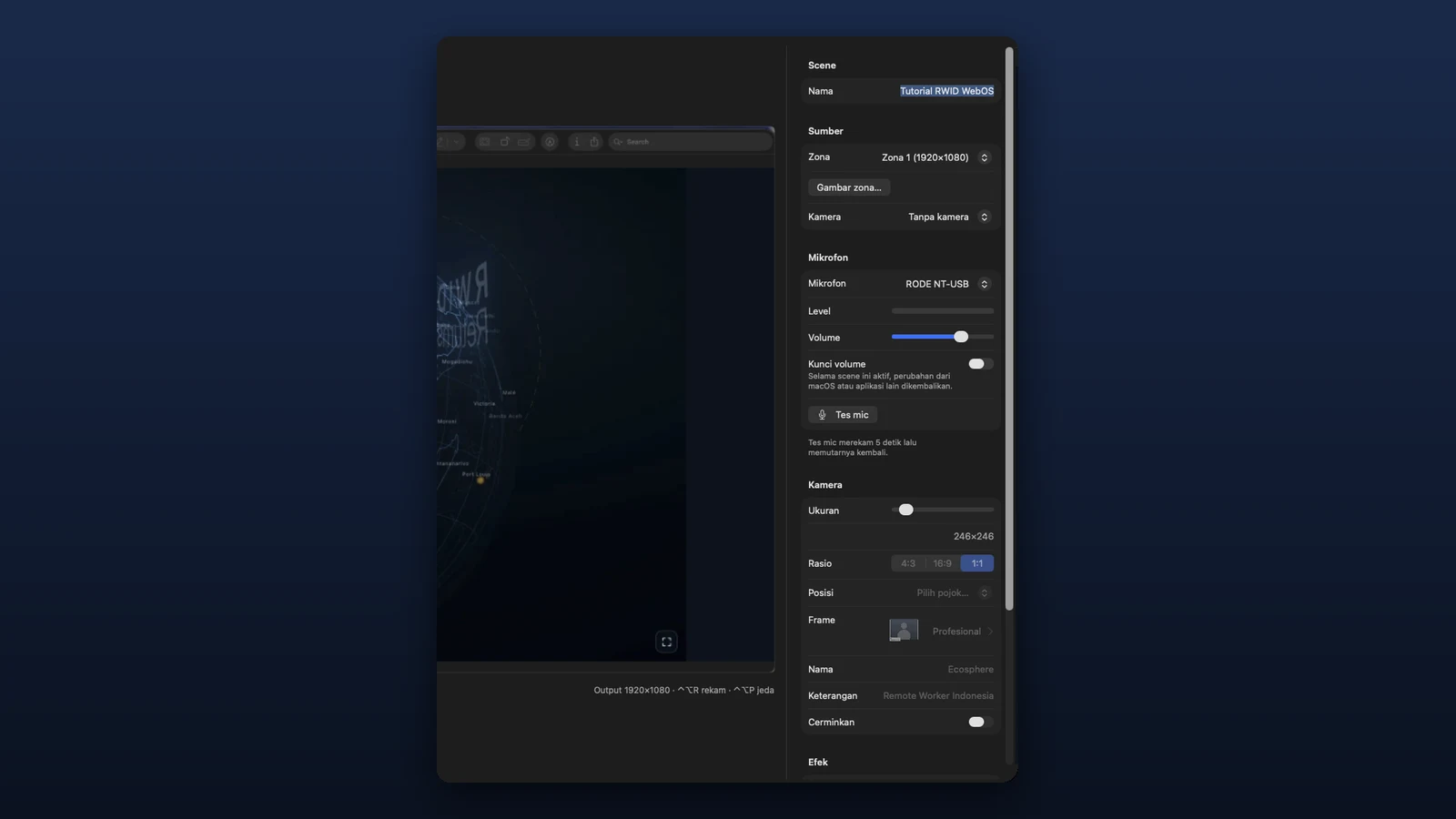
Une scène réunit une zone, un micro, une caméra avec cadre, un zoom automatique qui suit la souris, une fréquence de 30 ou 60 fps et le format de fichier. Crée des scènes pour tes présentations, tutoriels ou démos, puis choisis celle à utiliser dans le menu.

Ta caméra dans un cadre professionnel

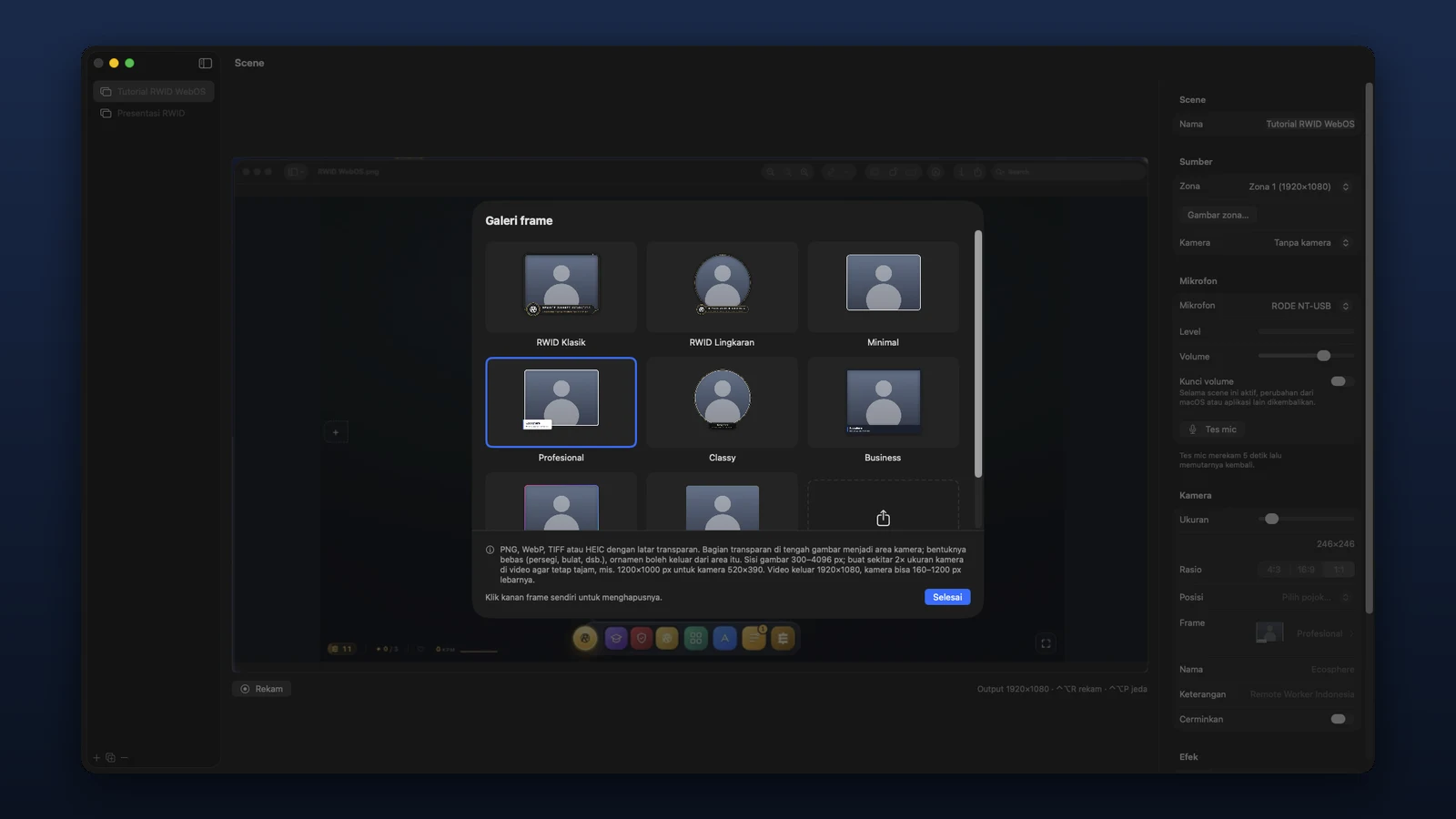
La caméra apparaît dans un coin de la vidéo, dans le cadre de ton choix. Déplace-la et redimensionne-la directement dans l'aperçu. Ton propre cadre est simplement une image transparente : la partie transparente au centre accueille la caméra, quelle que soit sa forme.

Des enregistrements à l'abri des plantages

La vidéo est écrite en MP4 ou MOV fragmenté toutes les deux secondes. Si l'app ou le Mac s'arrête brusquement, l'enregistrement reste lisible jusqu'à la dernière seconde. Les enregistrements peuvent être mis en pause, repris ou supprimés.

Démarrez en trois étapes

  1. 1

    Installer en une commande

    Ouvre Terminal, colle la commande ci-dessous, puis appuie sur Entrée. ShowIt s'installe dans Applications et son icône apparaît dans la barre des menus.

  2. 2

    Accorder les autorisations

    Accessibilité pour placer les fenêtres dans les zones, Enregistrement de l'écran pour enregistrer la zone, puis Micro et Caméra lors du premier enregistrement.

  3. 3

    Enregistre ta première scène

    Une zone de 1920×1080 est déjà prête en haut à gauche. Dépose-y la fenêtre de ta présentation, puis appuie sur ⌃⌥R pour démarrer et arrêter.

À coller dans Terminal (Mac Apple silicon, macOS 15 ou plus récent) :

curl -fsSL https://remoteworker.id/install/showit | sh

Les enregistrements restent sur ton Mac

Les zones, scènes, cadres et enregistrements sont stockés sur ton propre Mac. Aucun compte nécessaire et rien n'est envoyé en ligne. Les fenêtres et les lignes de zone de ShowIt ne sont jamais enregistrées.

Des raccourcis pour tout

⌃⌥R démarre et arrête l'enregistrement, ⌃⌥P met en pause, ⌃⌥G dessine une zone, ⌃⌥E ouvre l'éditeur de scènes et ⌃⌥↩ remplit la zone avec la fenêtre active.

Questions sur ShowIt

ShowIt est-il gratuit ?

Oui. ShowIt est gratuit à télécharger et à utiliser, sans compte et sans filigrane.

Quel format produit-il ?

Une vidéo 1920×1080 en H.264 à 30 ou 60 fps avec un son AAC, en MP4 ou MOV fragmenté. Les enregistrements sont stockés dans le dossier Movies/ShowIt.

Comment créer mon propre cadre caméra ?

Enregistre une image PNG, WebP, TIFF ou HEIC à fond transparent, de 300 à 4096 px de côté. La partie transparente au centre devient la zone de la caméra. Prévois environ deux fois la taille de la caméra dans la vidéo pour qu'elle reste nette, par exemple 1200×1000 px pour une caméra de 520×390.

macOS affiche-t-il un avertissement à l'ouverture de ShowIt ?

Non, si tu l'installes avec la commande ci-dessus. ShowIt n'est pas encore notarié par Apple, mais les fichiers téléchargés via Terminal ne reçoivent pas d'attribut de quarantaine, donc macOS l'ouvre directement.

Quel Mac faut-il ?

Un Mac avec Apple silicon (M1 ou plus récent) et macOS 15 Sequoia ou plus récent.

Comment le mettre à jour ?

Relance la commande d'installation. Tes zones, scènes, cadres et enregistrements sont conservés.

Enregistre ton prochain contenu proprement.

Gratuit. Installe-le en une commande, dépose une fenêtre dans la zone et appuie sur ⌃⌥R.