ShowIt para macOS

Grave uma parte da tela, com capricho, para apresentações e tutoriais.

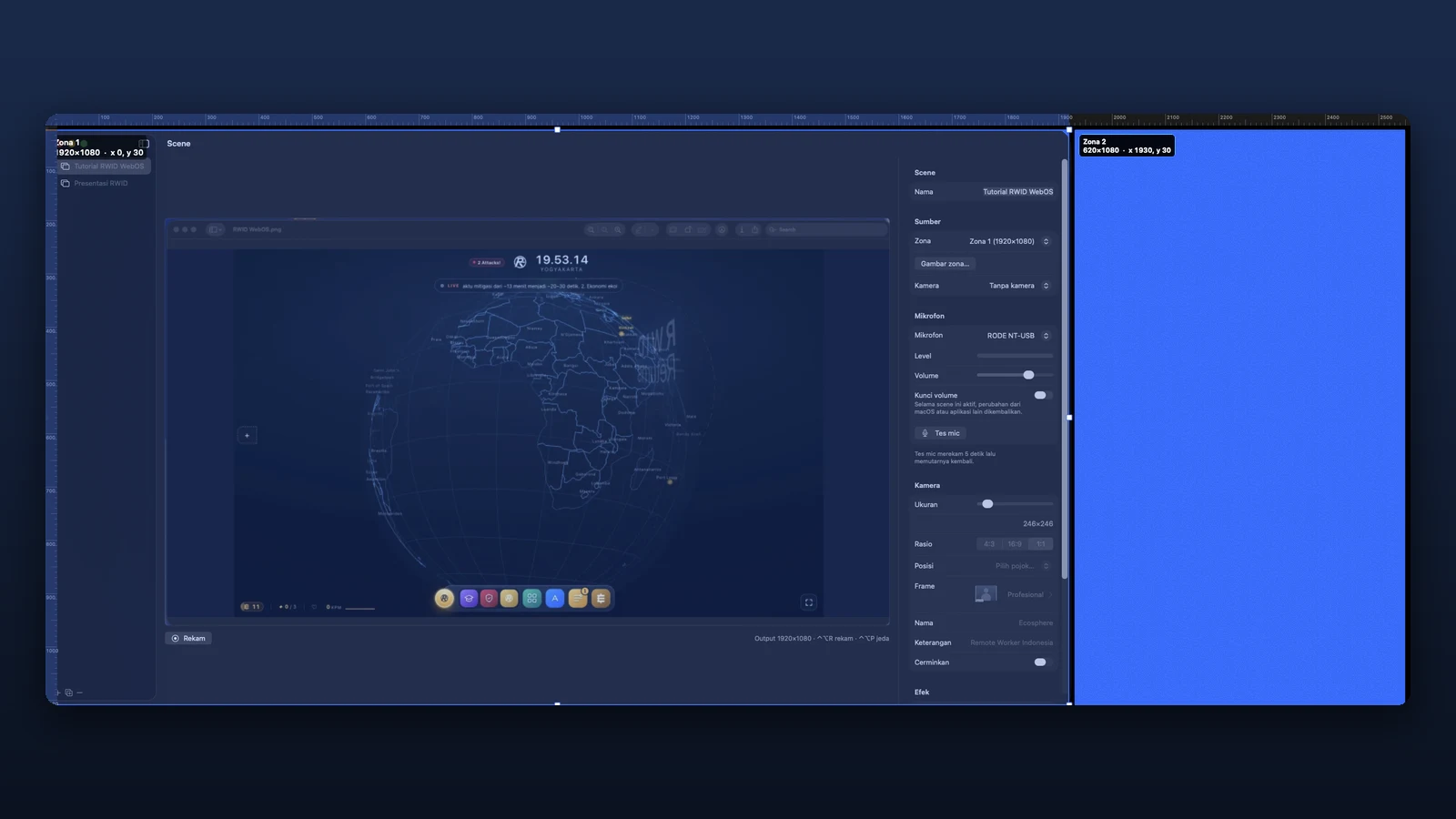
O ShowIt é um app gratuito para Mac para quem grava a tela com frequência. Desenhe uma zona na tela, por exemplo 1920×1080, e qualquer janela solta ali se encaixa direitinho. Configure cenas com câmera emoldurada e microfone com volume travado e grave só aquela zona com uma tecla.

macOS 15 ou posterior · Apple silicon · Gratuito · MP4/MOV 1920×1080 · 6 idiomas

Por que criamos o ShowIt

Gravamos muitos tutoriais e apresentações para as aulas do RW/ID. Nossas telas são grandes, enquanto um vídeo agradável de assistir é 1920×1080. Gravar a tela inteira gera um vídeo com texto minúsculo, cheio de janelas que nada têm a ver com o assunto.

Gravar parte da tela também dá trabalho. As janelas precisam ser ajustadas à área de gravação, e o botão de maximizar sempre as faz ocupar a tela inteira. A câmera precisa de uma moldura bem-feita, o volume do microfone muda sozinho depois de uma reunião online e, quando o app de gravação trava, meia hora de gravação vai junto.

Testamos o que já existia. O gravador nativo do macOS não tem a noção de uma área de trabalho fixa. O OBS é completo, mas exige muita configuração para uma apresentação simples. Então construímos nós mesmos a ferramenta de que precisávamos: uma área de trabalho de 1920×1080 na tela e uma tecla para gravá-la.

Como o ShowIt resolve

Cada recurso nasceu de um problema real que enfrentamos ao gravar material de aula em um Mac.

Zonas: uma área de trabalho fixa

Desenhe zonas livremente com réguas ou aplique tamanhos prontos como 1920×1080, com grade e bordas de tela que se encaixam com firmeza. Copie uma zona com um clique. Uma janela solta em uma zona a preenche na hora, maximizar para nas bordas da zona e os contornos das zonas aparecem enquanto você arrasta uma janela.

Cenas como no OBS

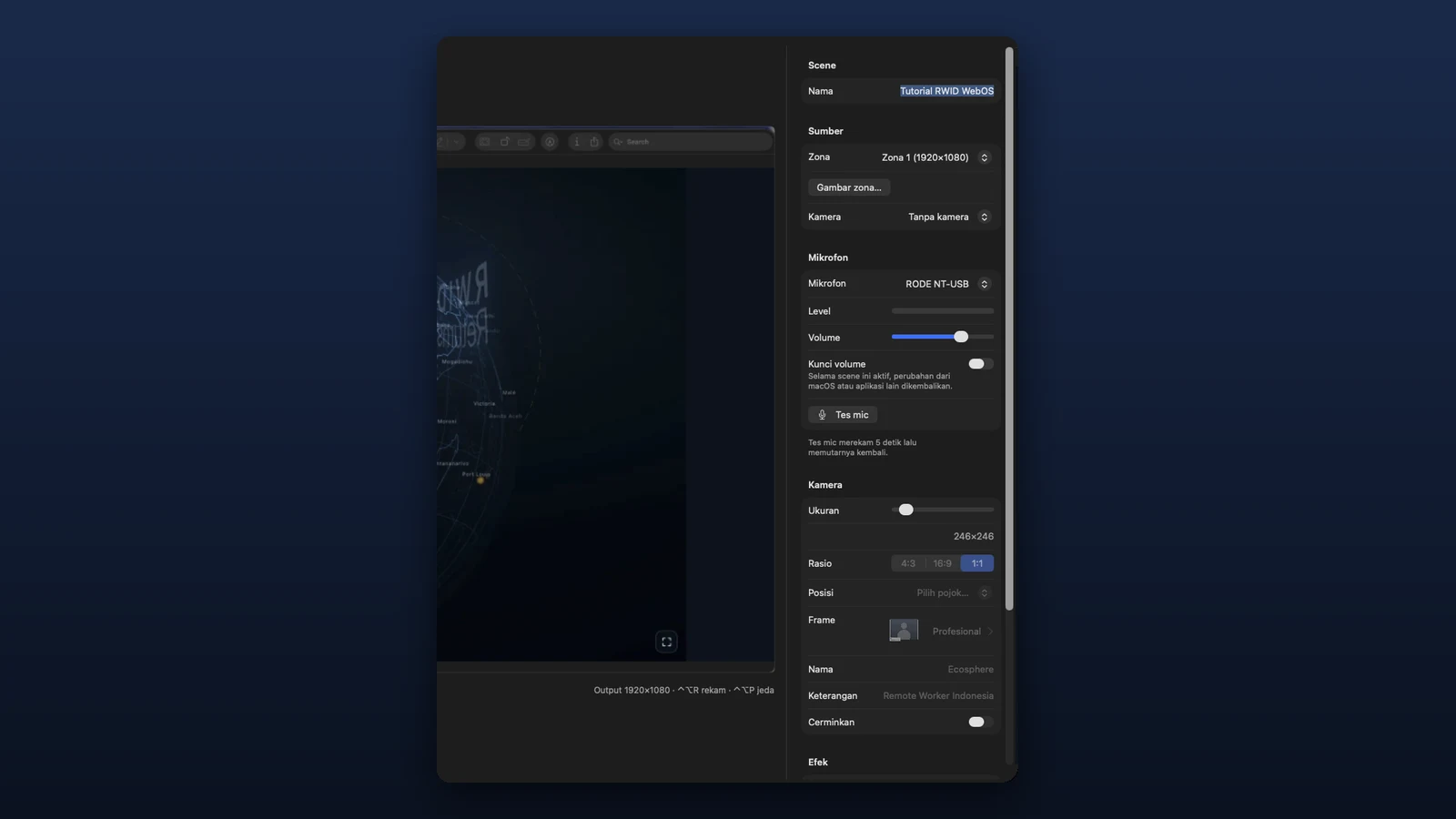
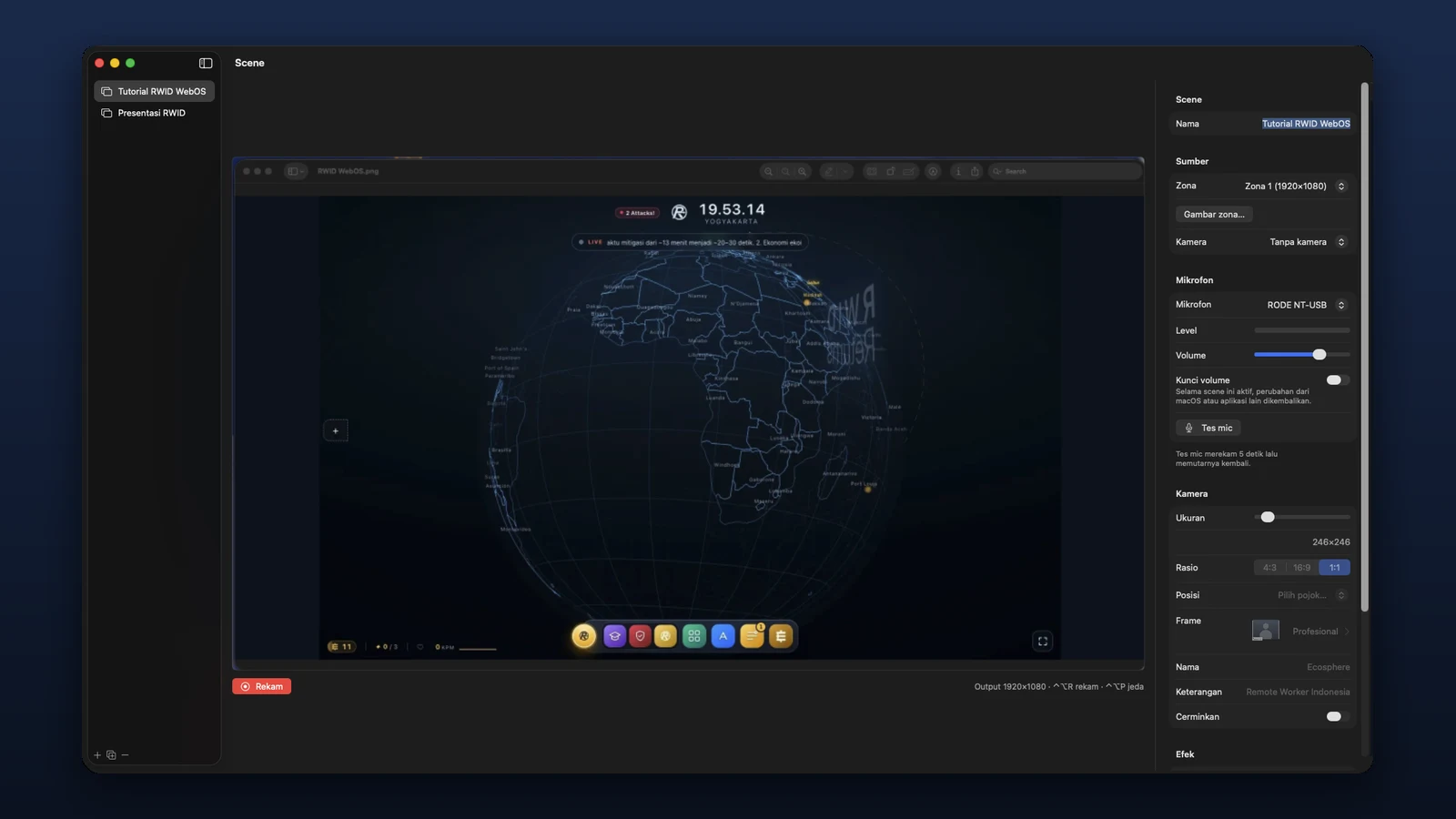
Uma cena combina uma zona, um microfone, uma câmera com moldura, zoom automático seguindo o movimento do mouse, uma taxa de quadros de 30 ou 60 fps e o formato do arquivo. Crie cenas para apresentações, tutoriais ou demonstrações e escolha a que quer usar no menu.

Sua câmera em uma moldura profissional

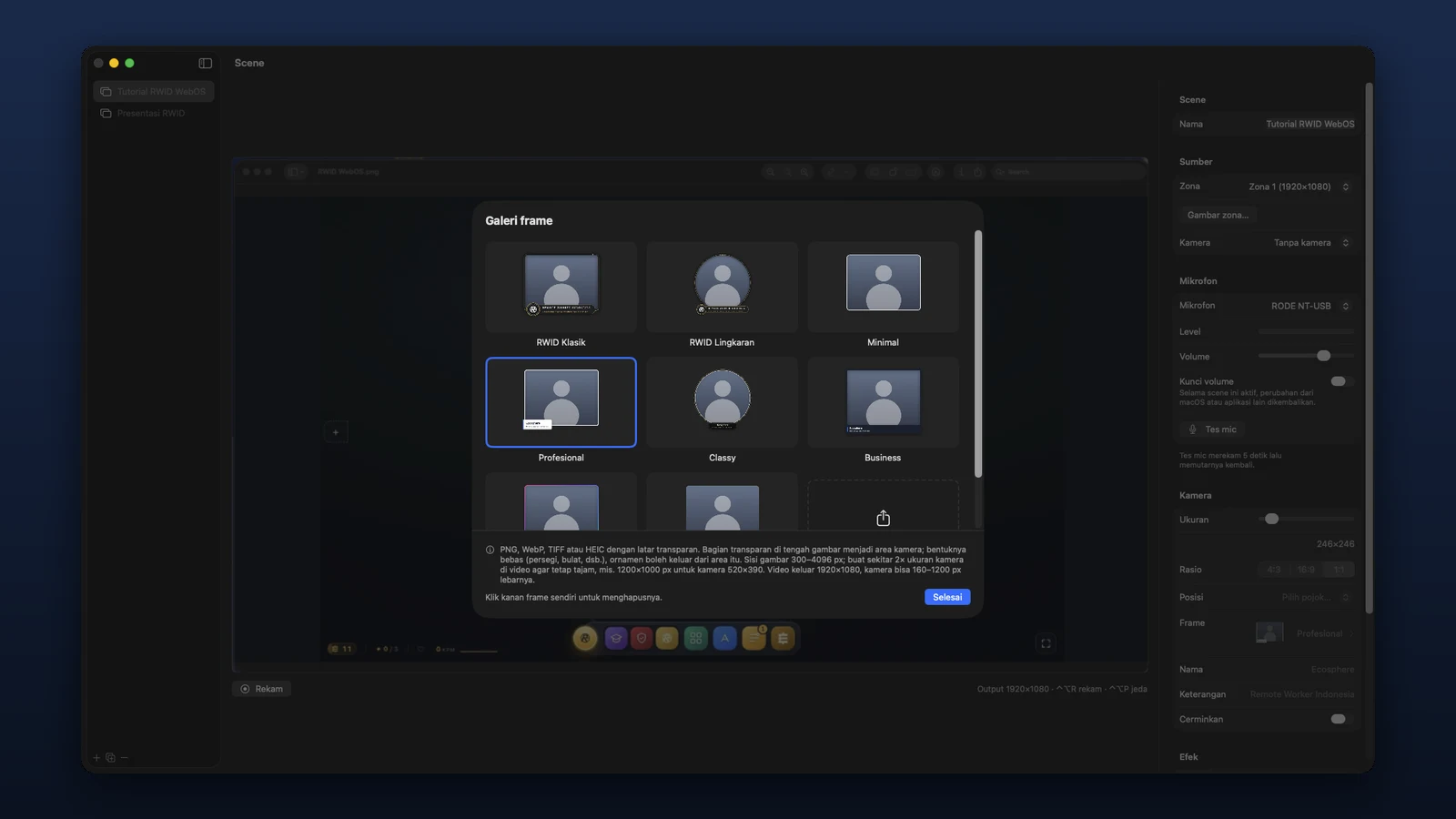
A câmera aparece em um canto do vídeo, na moldura que você escolher. Mova e redimensione direto na prévia. Sua própria moldura só precisa ser uma imagem transparente: a parte transparente no meio é onde a câmera entra, em qualquer formato.

Troque de zona com um clique

Durante a gravação, clique em outra zona e a gravação vai para lá na hora, ainda no mesmo arquivo. Escolha entre 20 transições, de fade in / fade out a push, wipe, zoom e íris.

Uma prévia idêntica à gravação

A janela de Prévia mostra o vídeo 1920×1080 como ele é salvo, com câmera, moldura e zoom. Redimensione à vontade ou solte-a em uma zona pequena em um canto da tela como monitor. A Prévia em si nunca é gravada.

Gravação à prova de falhas

O vídeo é gravado como MP4 ou MOV fragmentado a cada dois segundos. Se o app ou o Mac parar de repente, a gravação até o último segundo ainda pode ser reproduzida. As gravações podem ser pausadas, retomadas ou descartadas.

Comece em três passos

  1. 1

    Instale com um comando

    Abra o Terminal, cole o comando abaixo e pressione Enter. O ShowIt é instalado em Aplicativos e seu ícone aparece na barra de menus.

  2. 2

    Conceda as permissões

    Acessibilidade para organizar as janelas em zonas, Gravação de Tela para gravar a zona e, depois, Microfone e Câmera na primeira gravação.

  3. 3

    Grave sua primeira cena

    Uma zona de 1920×1080 já está pronta no canto superior esquerdo. Solte ali a janela da sua apresentação e pressione ⌃⌥R para iniciar e parar.

Cole no Terminal (Mac com Apple silicon, macOS 15 ou posterior):

curl -fsSL https://remoteworker.id/install/showit | sh

As gravações ficam no seu Mac

Zonas, cenas, molduras e gravações ficam guardadas no seu próprio Mac. Não precisa de conta e nada é enviado. As janelas do ShowIt e as linhas das zonas nunca são gravadas.

Atalhos para tudo

⌃⌥R inicia e para a gravação, ⌃⌥P pausa, ⌃⌥G desenha uma zona, ⌃⌥E abre o editor de cenas e ⌃⌥↩ preenche a zona com a janela ativa.

Perguntas sobre o ShowIt

O ShowIt é gratuito?

Sim. O ShowIt é gratuito para baixar e usar, sem conta e sem marca d'água.

Que formato ele gera?

Vídeo H.264 1920×1080 a 30 ou 60 fps com áudio AAC, em MP4 ou MOV fragmentado. As gravações são salvas na pasta Filmes/ShowIt.

Como faço minha própria moldura de câmera?

Salve uma imagem PNG, WebP, TIFF ou HEIC com fundo transparente, de 300 a 4096 px por lado. A parte transparente no meio vira a área da câmera. Faça-a com cerca do dobro do tamanho da câmera no vídeo para que fique nítida, por exemplo 1200×1000 px para uma câmera de 520×390.

O macOS mostra um aviso quando o ShowIt abre?

Não, se você instalar com o comando acima. O ShowIt ainda não é notarizado pela Apple, mas arquivos baixados pelo Terminal não recebem o sinalizador de quarentena, então o macOS o abre na hora.

De qual Mac eu preciso?

Um Mac com Apple silicon (M1 ou posterior) e macOS 15 Sequoia ou posterior.

Quais idiomas estão disponíveis?

English, Bahasa Indonesia, Bahasa Melayu, Deutsch, Français e العربية. Troque o idioma pelo menu do ShowIt a qualquer momento, sem reabrir o app.

Como atualizo?

Execute o comando de instalação novamente. Suas zonas, cenas, molduras e gravações continuam onde estão.

Grave sua próxima aula, com capricho.

Gratuito. Instale com um comando, solte uma janela na zona e pressione ⌃⌥R.