ShowIt untuk macOS

Rekam satu bagian layar, rapi untuk presentasi dan tutorial.

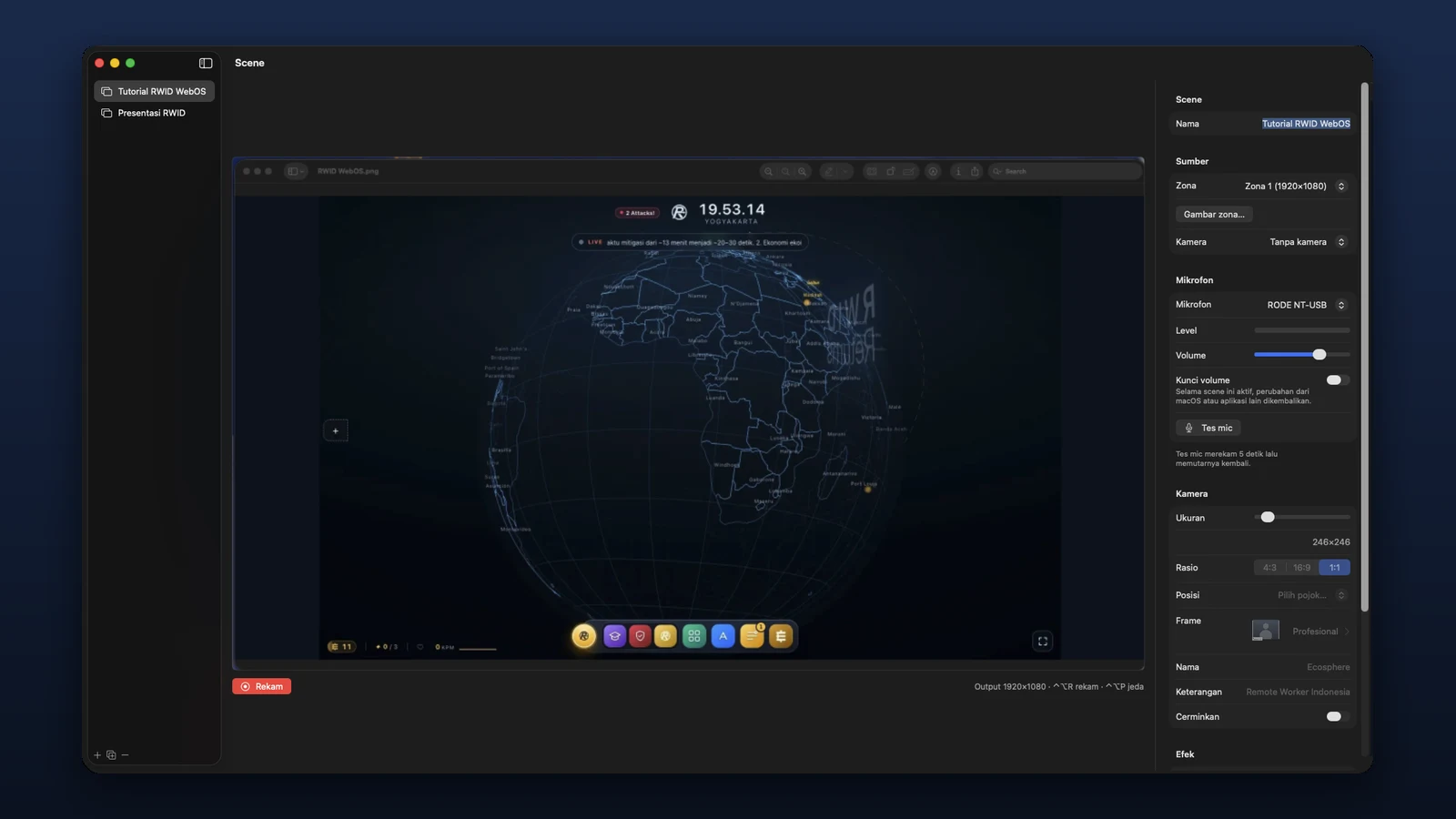
ShowIt adalah aplikasi Mac gratis untuk kamu yang sering merekam layar. Gambar zona di layar, misalnya 1920×1080, dan jendela yang kamu lepas di sana langsung pas di dalamnya. Atur scene dengan kamera berframe dan mikrofon yang volumenya terkunci, lalu rekam zona itu saja dengan satu tombol.

macOS 15 atau lebih baru · Apple silicon · Gratis · 1920×1080 MP4/MOV

Kenapa kami membuat ShowIt

Kami merekam banyak tutorial dan presentasi untuk kelas RWID. Layar kami besar, sementara video yang enak ditonton berukuran 1920×1080. Merekam seluruh layar menghasilkan video yang kecil-kecil tulisannya dan penuh jendela yang tidak ada hubungannya.

Merekam sebagian layar juga merepotkan. Jendela harus diatur pas dengan area rekaman, dan tombol maximize selalu membuatnya memenuhi seluruh layar. Kamera perlu frame yang rapi, volume mic berubah sendiri setelah rapat online, dan sekali aplikasi perekam crash, rekaman setengah jam ikut hilang.

Kami mencoba yang sudah ada. Perekam bawaan macOS tidak mengenal area kerja yang tetap. OBS lengkap, tetapi butuh banyak pengaturan untuk satu presentasi sederhana. Jadi kami membuat alat yang kami butuhkan sendiri: satu area kerja 1920×1080 di layar, dan satu tombol untuk merekamnya.


Bagaimana ShowIt menyelesaikannya

Setiap fitur lahir dari satu masalah nyata saat merekam materi kelas di Mac.

Zona: area kerja yang tetap

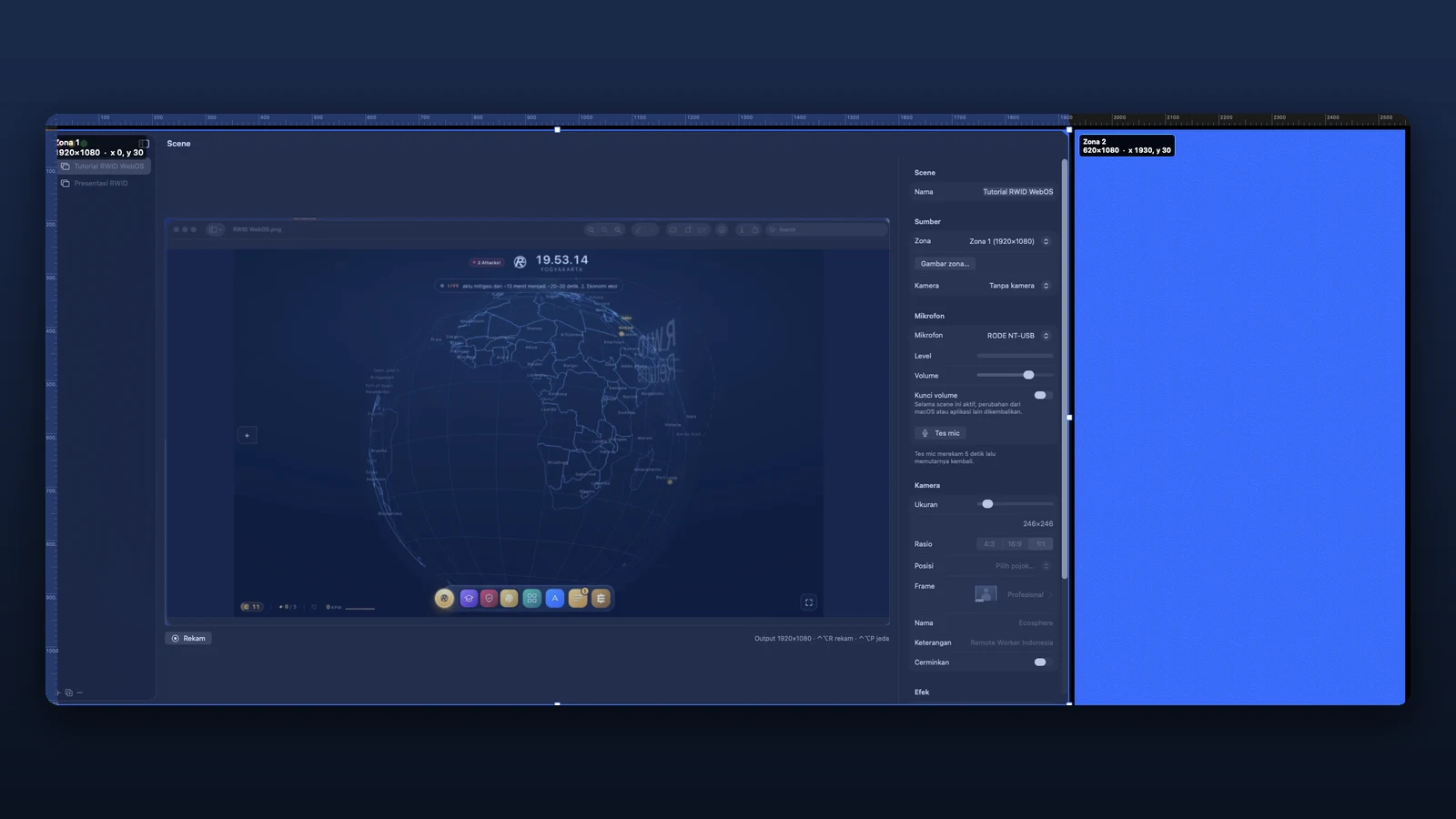
Gambar zona bebas dengan penggaris, misalnya 1920×1080 di pojok kiri atas. Jendela yang dilepas di zona langsung mengisinya, dan tombol maximize hanya membesarkan jendela sampai batas zona. Tata letak zona bisa disimpan dan dimuat lagi untuk tiap jenis pekerjaan.

Scene seperti di OBS

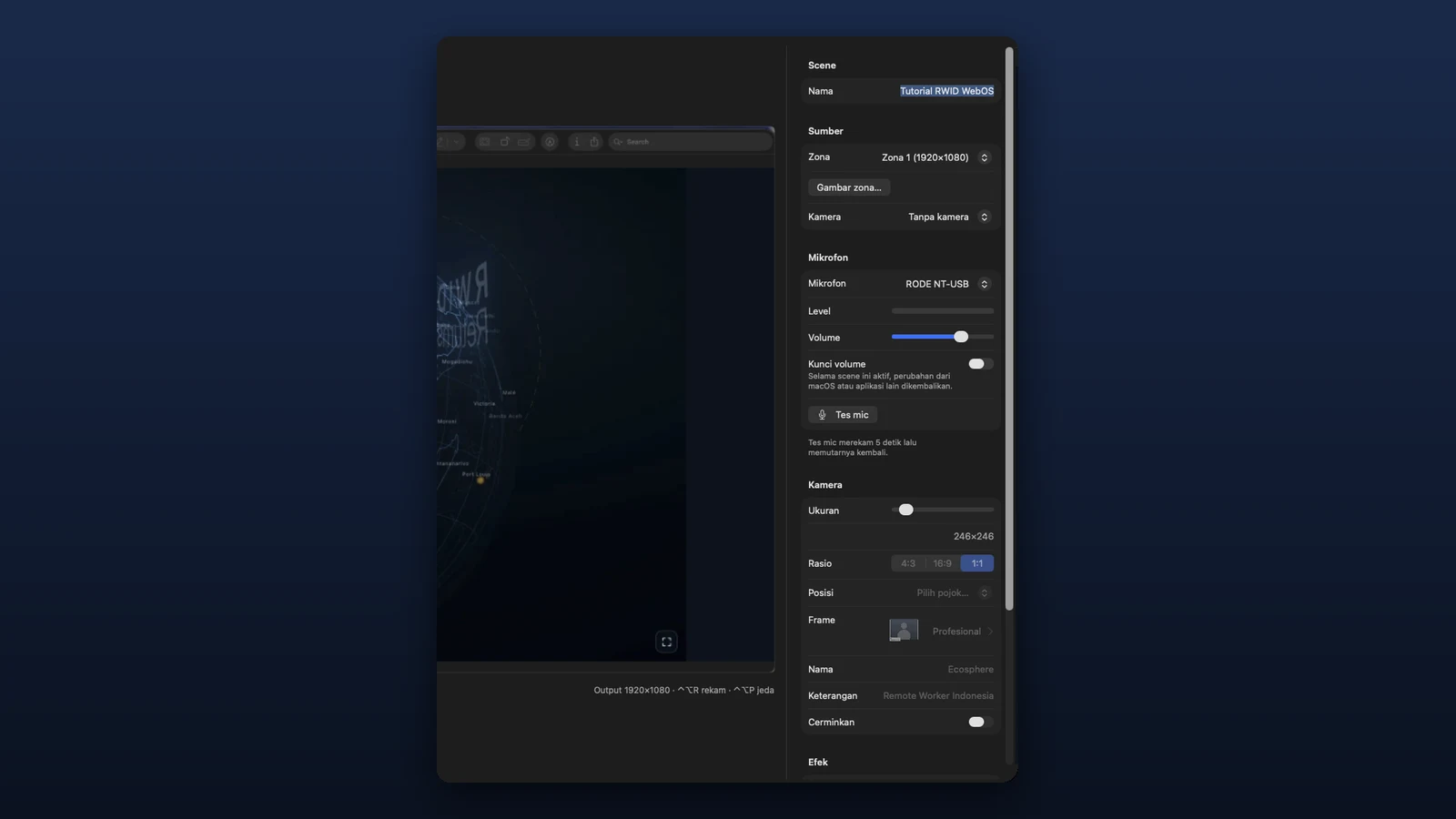
Scene menggabungkan zona, mikrofon, kamera dengan frame, zoom otomatis ke arah gerakan mouse, frame rate 30 atau 60 fps, dan format file. Buat scene untuk presentasi, tutorial, atau demo, lalu pilih yang dipakai dari menu.

Kamera dalam frame yang profesional

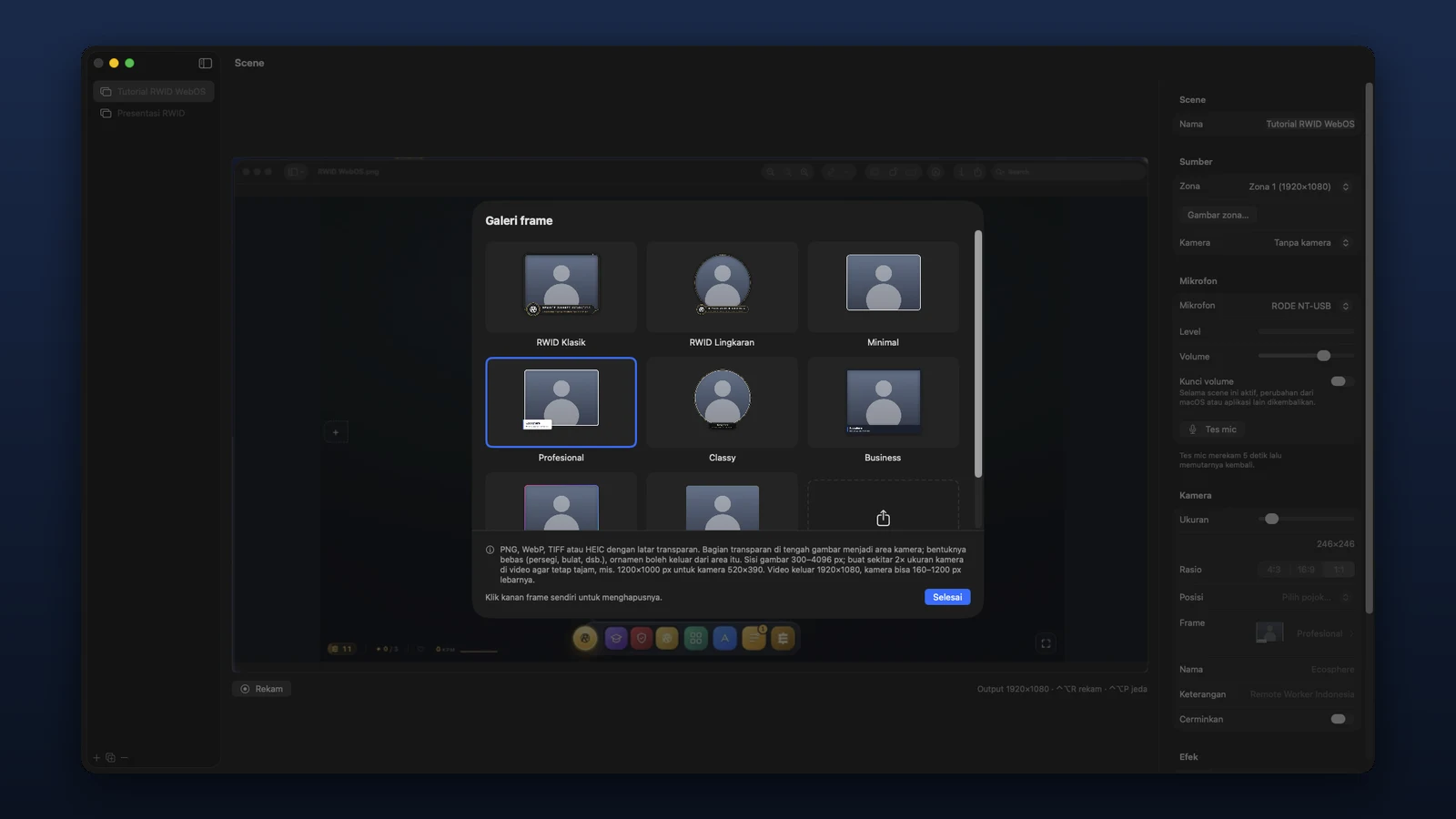
Kamera tampil di pojok video dalam frame pilihanmu. Geser dan ubah ukurannya langsung di preview. Frame sendiri cukup berupa gambar transparan: bagian transparan di tengah menjadi tempat kamera, bentuknya bebas.

Rekaman yang aman dari crash

Video ditulis sebagai MP4 atau MOV fragmented setiap dua detik. Kalau aplikasi atau Mac berhenti mendadak, rekaman sampai detik terakhir tetap bisa diputar. Rekaman bisa dijeda, dilanjutkan, atau dibuang.

Mulai dalam tiga langkah

  1. 1

    Pasang dengan satu perintah

    Buka Terminal, tempel perintah di bawah, lalu tekan Enter. ShowIt terpasang di Applications dan ikonnya muncul di menu bar.

  2. 2

    Beri izin

    Aksesibilitas untuk mengatur jendela di zona, Perekaman Layar untuk merekam zona, lalu Mikrofon dan Kamera saat pertama merekam.

  3. 3

    Rekam scene pertamamu

    Zona 1920×1080 sudah siap di pojok kiri atas. Lepas jendela presentasimu di sana, lalu tekan ⌃⌥R untuk mulai dan berhenti.

Tempel di Terminal (Mac Apple silicon, macOS 15 atau lebih baru):

curl -fsSL https://remoteworker.id/install/showit | sh

Rekaman tetap di Mac kamu

Zona, scene, frame, dan rekaman tersimpan di Mac kamu sendiri. Tidak perlu akun dan tidak ada yang diunggah. Jendela dan garis zona ShowIt sendiri tidak pernah ikut terekam.

Pintasan untuk semuanya

⌃⌥R mulai dan berhenti merekam, ⌃⌥P menjeda, ⌃⌥G menggambar zona, ⌃⌥E membuka editor scene, dan ⌃⌥↩ mengisi zona dengan jendela yang aktif.

Pertanyaan tentang ShowIt

Apakah ShowIt gratis?

Ya. ShowIt gratis diunduh dan dipakai, tanpa akun dan tanpa watermark.

Format apa yang dihasilkan?

Video 1920×1080 H.264 pada 30 atau 60 fps dengan suara AAC, sebagai MP4 atau MOV fragmented. Rekaman tersimpan di folder Movies/ShowIt.

Bagaimana membuat frame kamera sendiri?

Simpan gambar PNG, WebP, TIFF, atau HEIC dengan latar transparan, sisi 300 sampai 4096 px. Bagian transparan di tengah menjadi area kamera. Buat sekitar dua kali ukuran kamera di video agar tetap tajam, misalnya 1200×1000 px untuk kamera 520×390.

Apakah macOS memberi peringatan saat ShowIt dibuka?

Tidak, kalau dipasang dengan perintah di atas. ShowIt belum dinotarisasi Apple, tetapi berkas yang diunduh lewat Terminal tidak diberi tanda karantina, jadi macOS langsung membukanya.

Mac apa yang dibutuhkan?

Mac dengan Apple silicon (M1 atau lebih baru) dan macOS 15 Sequoia atau lebih baru.

Bagaimana cara memperbaruinya?

Jalankan lagi perintah pemasangan. Zona, scene, frame, dan rekamanmu tetap ada.

Rekam materi berikutnya dengan rapi.

Gratis. Pasang dengan satu perintah, lepas jendela di zona, dan tekan ⌃⌥R.